 Tutorial – Vektor & Co
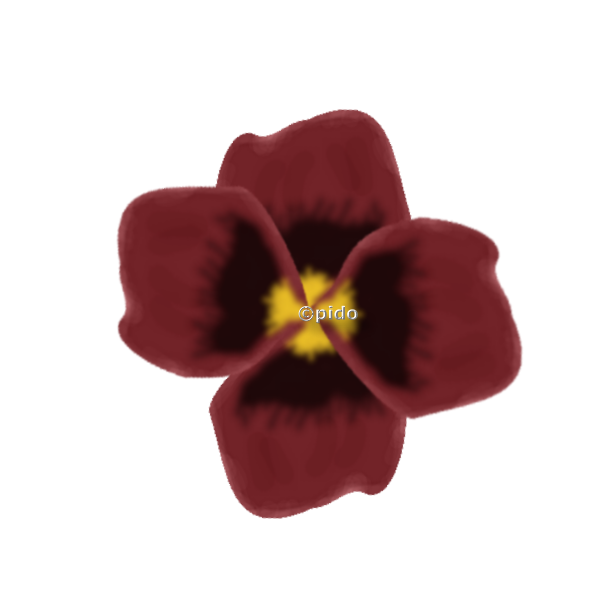
Copyright💡 © pido Dieses Tutorial wurde erstellt mit PaintShop Pro 2019. Kann auch mit jeder anderen Version nachgebastelt werden 💫 Auch für Anfänger geeignet Tipp: Arbeite Schritt für Schritt 💖
Material
- PaintShop Pro
- Geduld und gute Laune
- Du hast alles beisammen❓
Erste Schritte:
- Öffne ein Neues Transparentes Bild von 450 × 450 PX
- Stelle dir diese Farbe rot #722328 ein, für die Blüte, Blau oder Violett
Hierzu noch vorweg
Bei Vektorarbeit ist es wichtig mit Vorsicht von A nach B zu wechseln um die Aufgabe nach zu lesen, da kann es schnell passieren das die Arbeit pfutsch ist, weil es stört.
Ich halte es immer so
Über den Internetbrowser öffne ich die Tutorialseite/ und dort minimiere ich auch wieder, so das ich mein PSP nicht anklicken muss.
💖 Tipp: Und Bitte Speichere Dir deine Arbeit zwischendurch mal wieder ab, als pspimagedann kannst Du immer da weitermachen. wo du gestört wurdest.
Wir beginnen!
Gehe zum Formwerkzeug/Formen und suche dir dort die Ellipse und ziehe sie auf,
mit RMT klickst Du deine Ellipse vorsichtig an, es erscheint nun dieses Schild, hier klicke In Pfad umwandeln
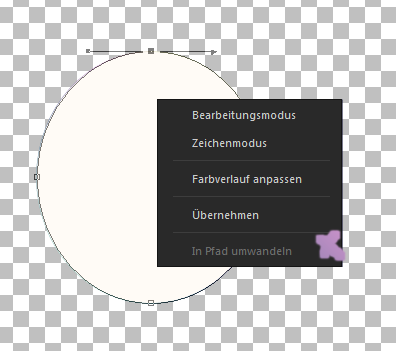
Du siehst nun vier Ankerpunkte, oben, unten, rechts, links,
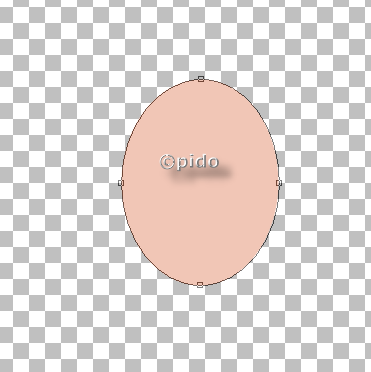
gehe langsam an die Ankerpunkte, bis Start erscheint, einmal Aktivieren,
bei Version unter 2019 musst Du wohl den Zeichenstift Aktivieren und die Strg.Taste gedrückt halten, um die Ankerpunkte zu sehen. Also beides zusammen.
Klicke mal in einem Punkt dann siehst Du ein Pfeil nach rechts und einen nach Links
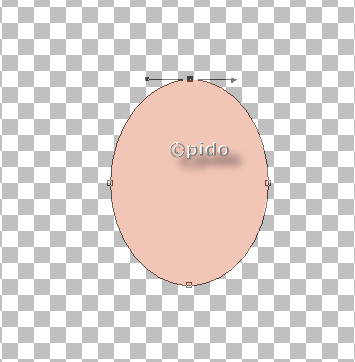
wenn Du nun an einen Pfeil kommst kannst Du ziehen drehen oder schieben, Du erkennst es am Zeichen es sieht ungefähr so aus ( ) wie eine Klam
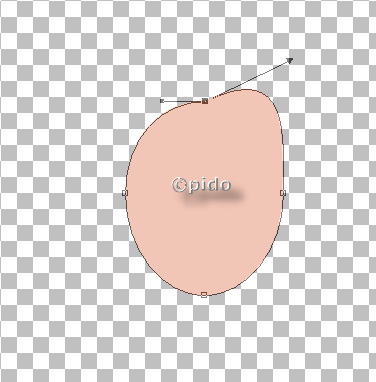
1).
Aktiviere den oberen Ankerpunkt und ziehe ihn ein wenig runter ca.1 PX,
packe den Pfeil am rechten ende an und ziehe rechts etwas schräg hoch
2).
Aktiviere nun den mittleren rechten Punkt ziehe ihn etwas raus,
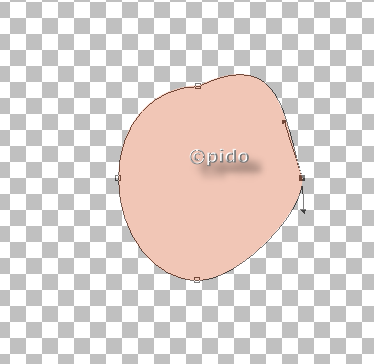
3).
Nun den linken Punkt Aktivieren, etwas rausziehen, unteren Pfeil etwas rein drehen
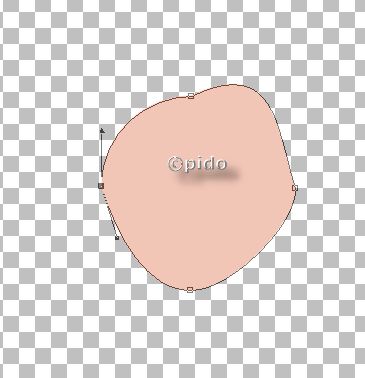
4).
Nun der untere Punkt, packe den rechten Pfeil an und drehe ihn nach unten gerade zur Mitte und ziehe ihn auch ein wenig nach unten, und festhalten
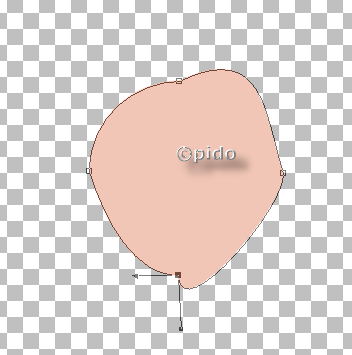
5).
halte noch fest klicke die RMT, nun macht sich ein Fenster auf, gehe dort auf Ankerpunkttyp, dann auf
In Linie umwandeln
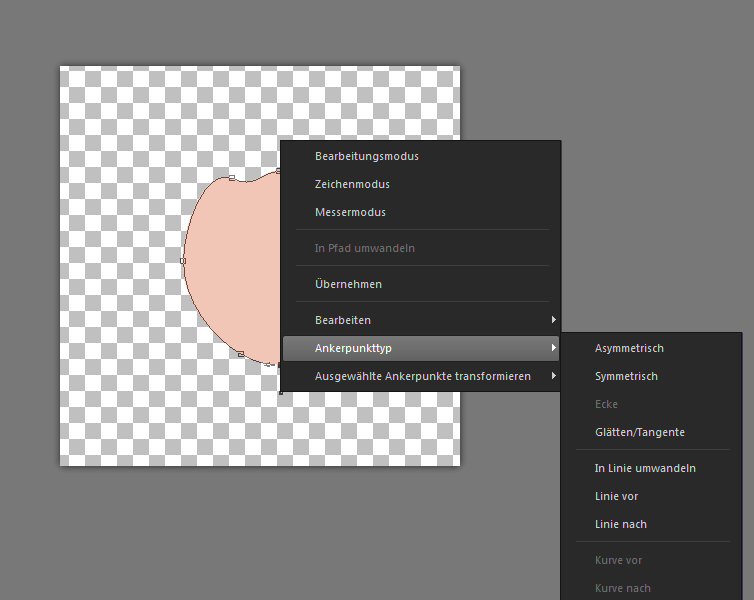
Nun hast Du eine kleine Spitze
6).
Du brauchst jetzt aber mehr Ankerpunkte
dazu gehe links neben den oberen Ankerpunkt mit gedrückter Strg Tastatur taste und linker Maustaste am Rand und klicke einmal, jetzt hast Du ein zusätzlichen Ankerpunkt
das mache auch unten rechts und links wie im Screen
immer schön die STRG Taste gedrückt halten bis Du alle Punkte hast.
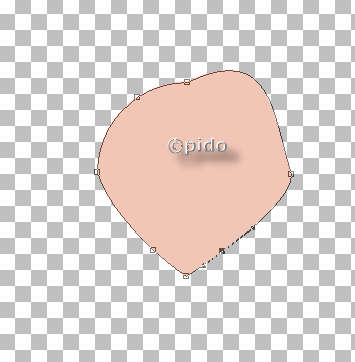
so sollte es bei Dir jetzt aussehen
7).
Klicke oben in dein neuen Punkt, nehmen den rechten Pfeil und drehe ihn ein wenig nach innen so das er ein leichten Bogen hat.
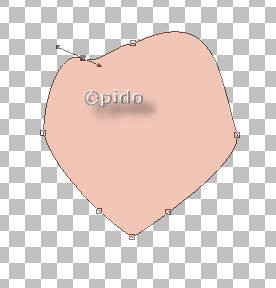
8).
Aktiviere den unteren neuen linken Punkt klicke ihn an, schiebe den oberen Pfeil etwas raus
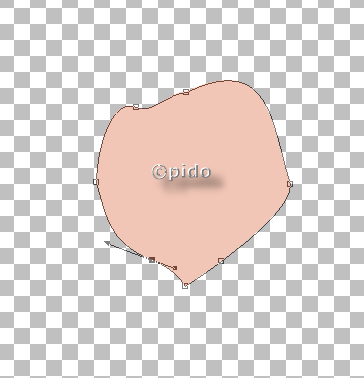
9).
Nun der rechte neue Punkt, den Punkt ziehe etwas raus und den oberen Pfeil etwas rein
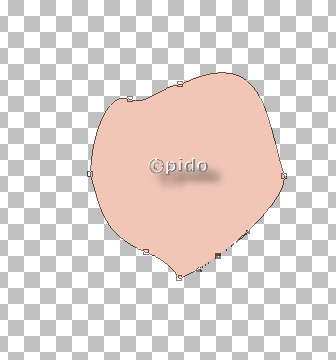
Wandle die Vektorebene in Rasterebene mit RMT im EM um.
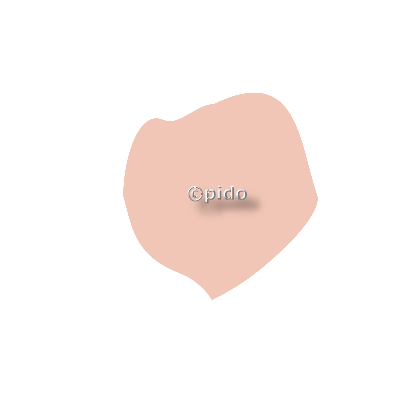
Nun machen wir aus dieser Form eine Winterharte Stiefmütterchen Blüte
Zuerst bekommt sie eine passende Farbe, meine ist rot #722328 es gibt sie auch in blau/violett
dann gehe zum Unterbelichtungspinsel/Aufhellen, und oben stelle es so ein wie im Screen.
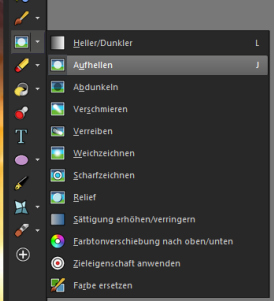

und gehe schön am Rand entlang, mal mehr mal weniger
so in etwa,

Ebenen, Neue Rasterebene
Gehe zum Standardpinsel, Farbe sehr Dunkel

und male die Blüte unten wellig aus, lasse aber noch ein wenig Rand
Stelle den Pinsel nun auf Grüsse 4 und zeichne noch einige striche oben dran ungefähr so
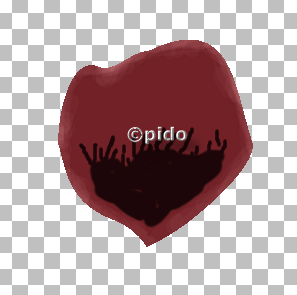
Nun suche Dir ein schönes Gelb, meins ist #ecc029
Neue Rasterebene
nehme den Standardpinsel

und male unter dem Dunklen etwas Gelb und wieder mit striche
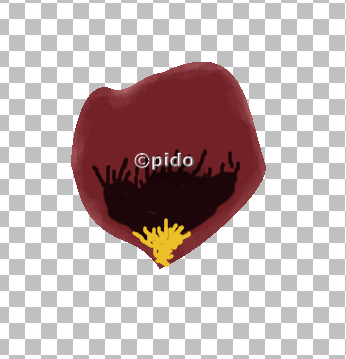
Aktiviere die dunkle Ebene, gehe auf Einstellen/Unschärfe-Graußsche Unschärfe
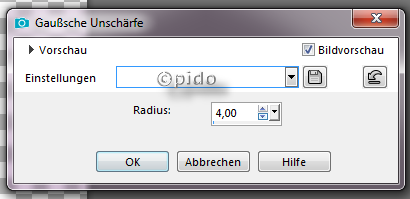
Dann Aktiviere die gelbe Ebenen, Einstellen/Unschärfe-Graußsche Unschärfe und stelle den Radius auf 3
Aktiviere nun die Blüte
Gehe zum Überlichtungspinsel/Abdunkeln
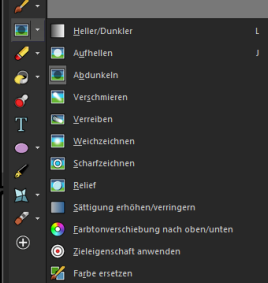

und streiche hier und da einmal oder zweimal drüber
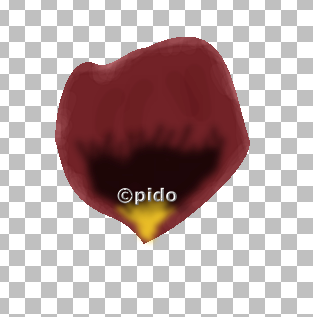
Im EM RMT Zusammenführen, Sichtbare zusammenfassen
und schon hast Du eine Blüte, Speichere sie als PNG ab,
Bearbeiten, Kopieren, Bearbeiten, Als neues Bild einfügen
Schliesse dein Original
Nun machen wir eine Blume daraus
Öffne ein Neues Bild in der Grösse 600 x 600 PX
gehe zu deiner Blüte, Bearbeiten Kopieren
zurück zu dein neues Bild, Bearbeiten, Als neue Ebene einfügen
Im EM mit RMT, Duplizieren
Bild/Horizontal spiegeln-Vertikal spiegeln und die Spitzen an einander setzen
Die obere Blüte noch
Bild/ Frei Drehen
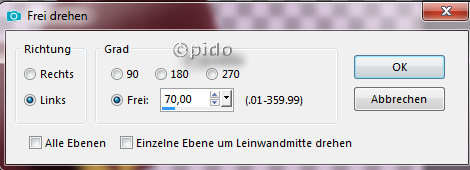
Diese Blüte Duplizieren, Bild/Spiegeln-Horizontal spiegeln
Sie sitzen noch nicht perfekt, das kannst Du korrigieren mit dem Verschiebewerkzeug/Auswählen
Fasse alle Sichtbaren im EM RMT zusammen,
Und wenn Du noch Motiviert bist, kannst Du nun ein schönes Bild aus dein Winterhartes Stiefmütterchen Basteln
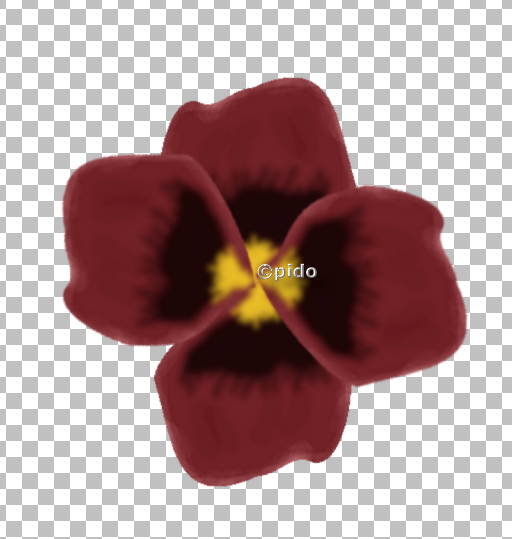
Scharfzeichnen wenn nötig
und schon ist dein Stiefmütterchen Fertig! 👌
Speichere dein Werk als PNG ab.
Vergiss nicht dein Wasserzeichen, das Copyright & URL des jeweiligen Künstlers-