 Tutorial – Vektor & Co

Copyright💡 © pido Dieses Tutorial wurde erstellt mit PaintShop Pro 2019. Kann auch mit jeder anderen Version nachgebastelt werden 💫 Auch für Anfänger geeignet Tipp: Arbeite Schritt für Schritt 💖
Material
- PaintShop Pro
- Spass am Basteln
- Du hast alles beisammen❓
Erste Schritte:
- Öffne ein Neues Transparentes Bild von 800 × 800 PX
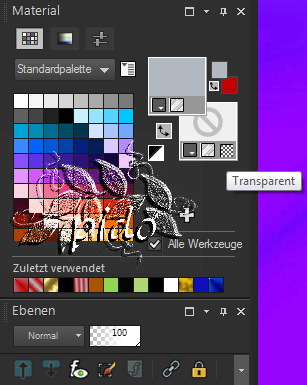
- Suche dir ein nicht zu dunkles Grau, meins ist #b2b8c0
dann kannst Du immer da weitermachen. wo du gestört wurdest.
Wir beginnen!
Schliesse den HG in der Farbpalette im EM
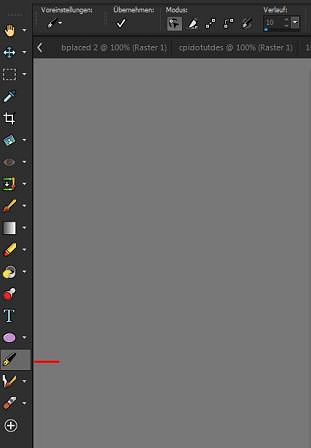
Gehe zum Formwerkzeug, klicke da die Ellipse an, stelle oben die Breite auf 4
Ziehe dir einen Kreis auf dein Blatt
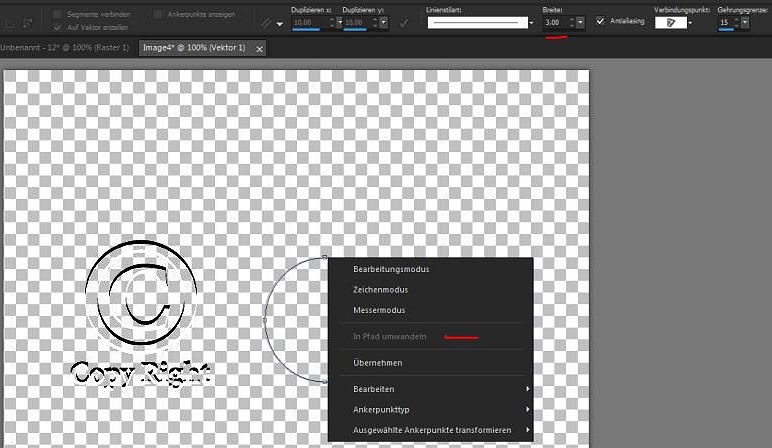
und klicke mit der Rechten Maustaste hinein, hier musst du ihn In Pfad umwandeln.
Nun gehe auf den Zeichenstift und halte die Strg-Taste gedrückt, beides gleichzeitig..


gehe an den oberen Ankerpunkt und ziehe ihn hoch wie im Screen zu sehen
Im EM mit der RMT diese Vektorebene Umwandeln in Rasterebene
Bild, Spiegeln, Vertikal Spiegeln, wenn du magst Speichere sie dir schon mal als PNG

Effekte, 3D Effekte, Innenfase

Klicke nun in deine Blüte und fülle sie mit der VG, nun kannst du auch den Hintergrund wieder einschalten
Auswahl bleibt bestehen,
Effekte, 3D Effekte Textureffekte, Jalousie, siehe Screen
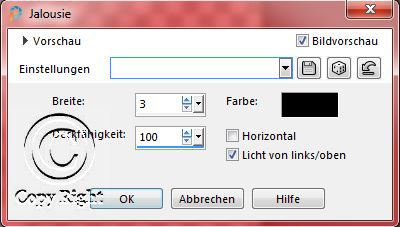
So sollte es nun aussehen

Im EM RMT, Zusammenführen, Sichtbare zusammenfassen, nun kannst du auch diese Blüte abspeichern.
Im EM RMT, Duplizieren,
Bild, Frei drehen 45 grad Rechts
Diese Duplizieren
Frei drehen wie zuvor
Das mache 6x insgesamt
Setze sie schön zusammen
Unten und oben berühren sich leicht, du kannst alles als pspimages abspeichern, und immer wieder benutzen...

Zusammenführen, Sichtbare zusammenfassen
Auswahlwerkzeug Ellipse, ziehe ein Knopf auf, Fülle es mit der VG
Setze ihn in die Mitte der Blume
Effekte, 3D Effekte Innenfase

RMT im EM, Zusammenführen, Sichtbare zusammenfassen
Speichere sie dir als PNG ab
Nun kannst du sie Transparent machen, oben im Ebenenmanager, Deckfähigkeit auf 72 %,
Im EM mit RMT Duplizieren,
Mit dem Verschiebungswerkzeug, Verschieben, schiebst du sie nun kleiner, und etwas drehen und über der ersten Blume setzen,
Einstellen, Kolorieren, hier kannst du auch zwei Farben nehmen, die untere dunkler, oder wie du magst.
Nun noch auf Effekte, 3D Effekte, Schlagschatten geben, wie es dir gefällt,
RMT im EM, Zusammenführen, Sichtbare zusammenfassen
und schon hast du eine neue Blume 👌

Speichere dein Werk als PNG ab.
Vergiss nicht dein Wasserzeichen, das Copyright & URL des jeweiligen Künstlers-