 Tutorial – Vektor & Co
Textures-Papyrus

Copyright💡 © pido Dieses Tutorial wurde erstellt mit PaintShop Pro 2019. Kann auch mit jeder anderen Version nachgebastelt werden 💫 Auch für Anfänger geeignet Tipp: Arbeite Schritt für Schritt 💖
Material
- PaintShop Pro
- Filter: Eye Candy5 Textures
- Eine schöne Schrift
- Du hast alles beisammen❓
Erste Schritte:
- Öffne ein Neues Transparentes Bild 550 × 450 PX
- suche Dir eine Helle VG Farbe und eine Dunkle HG Farbe nach Wahl
Wir beginnen!
Fülle das Blatt nun mit der HG
Auswahlwerkzeug, Auswahl, suche Dir oben das Dreieck
ziehe es so auf, ich habe es von unten nach oben gezogen
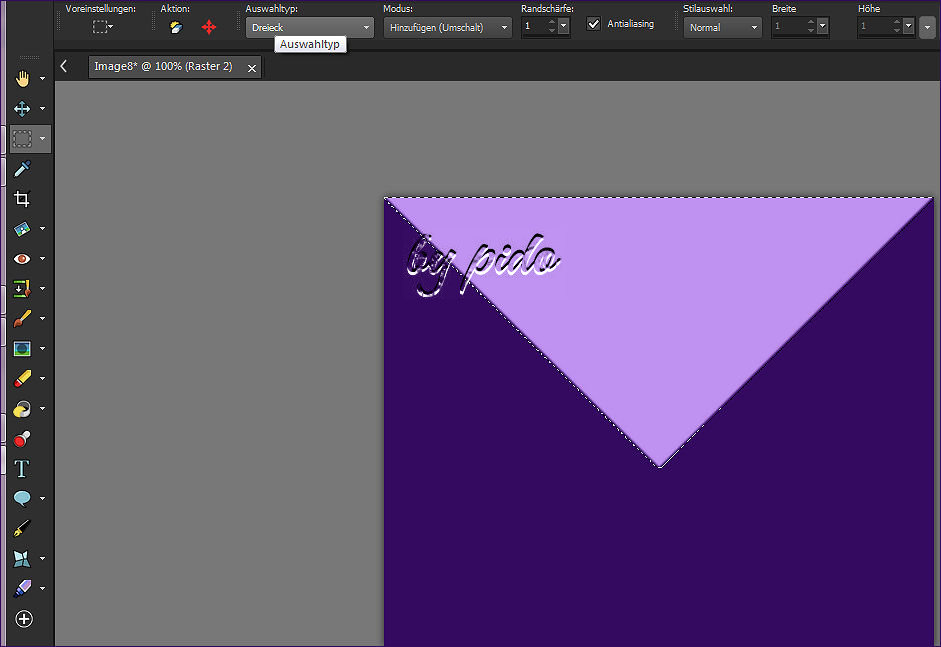
Fülle es mit der VG
Auswahl aufheben,
Dupliziere es 2x
gehe auf das obere
dann auf Effekte, 3D-Effekt, Aussparung
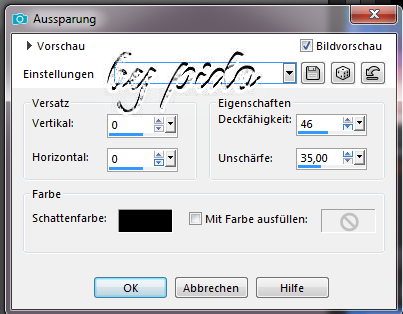
Auswahl Aufheben
Im EM auf Zusammenführen, Nach unten zusammenfassen
Nun Markiere das untere klicke es mit dem Zauberstarb an und fülle es mit der HG
Schiebe es mit dem Verschiebungswerkzeug, Auswählen etwas kleiner und setzte es nun im EM nach oben
Neue Rasterebene
Fülle sie mit der HG
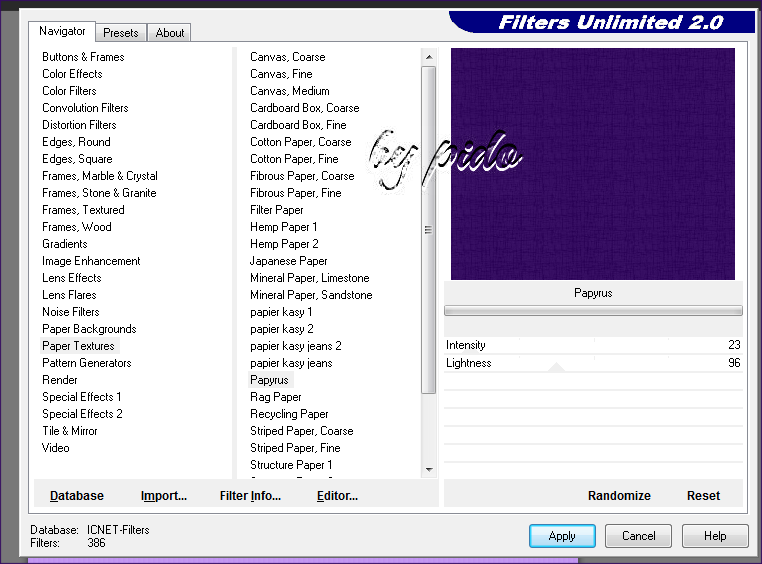
Wende den Filter Unlimited 2,0 Paper Textures-Papyrus an, mit dieser Einstellung.
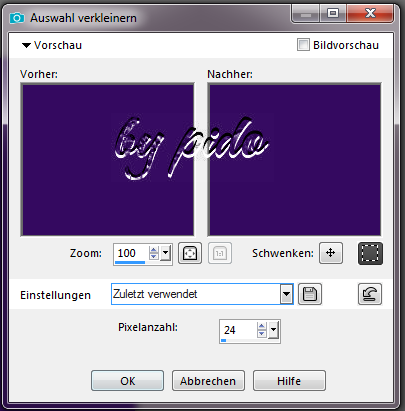
gehe auf Auswahl, Ändern, Verkleinern,
verkleinere es 24 PX
Auswahl umkehren,
und füllen mit der VG
Effekte, Textureffekt-Jalousie, hier die VG etwas heller
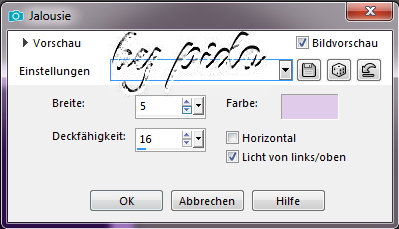
Auswahl Aufheben
Die oberen zwei Nach unten zusammenfassen, das ist unser Papier
Du schiebst es unter der Umschlaglasche
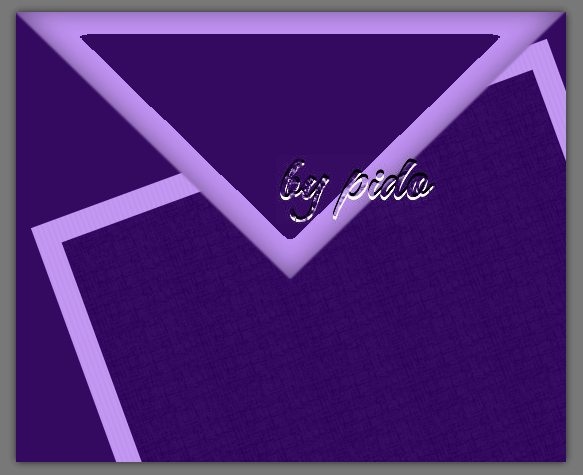
Wenn Du möchtest kannst Du das Papier noch einen kleinen Schlagschatten geben, über Effekte, 3D Effekte-Schlagschatten, 1+ und 1-
Scharfzeichnen wenn nötig
Setzte was nettes kleines drauf und gib dem noch ein Text mit deiner schönen Schrift. – und schon ist dein Fantasy Brief Fertig! 👌
Speichere dein Werk als PNG ab.
Vergiss nicht dein Wasserzeichen, das Copyright & URL des jeweiligen Künstlers-