 Tutorial – Vektor & Co

Copyright💡 © pido Dieses Tutorial wurde erstellt mit PaintShop Pro 2019. Kann auch mit jeder anderen Version nachgebastelt werden 💫 Auch für Anfänger geeignet Tipp:Schritt für Schritt kommst Du ans Ziel 💖
Material
- PaintShop Pro
- Kleine Nette Tuben
- Du hast alles beisammen❓
Erste Schritte:
- Öffne ein Neues Transparentes Bild von 600 × 600 PX
- Suche Dir zwei schöne Farben, Hell Vordergrund-VG/Dunkel Hintergrund-HG
Wir beginnen!
Erstelle ein Dreieck, Auswahlwerkzeug-Auswahl,
Stelle diesen in der Menüleiste bei Auswahltyp auf Dreieck
Fülle es mit der HG Farbe
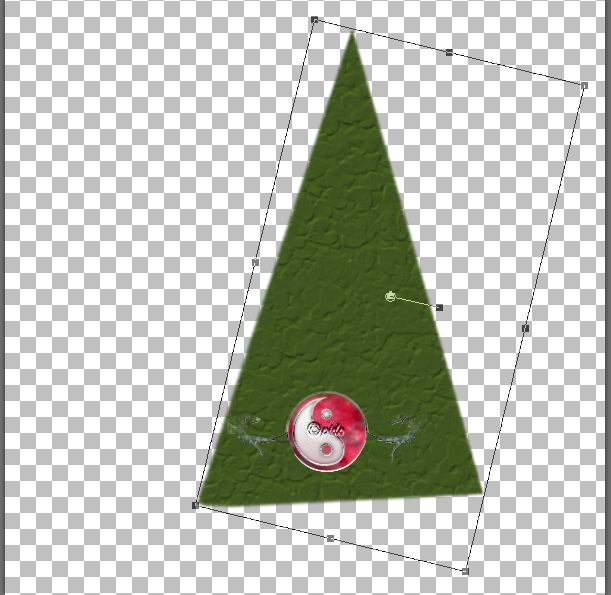
Dupliziere es und schiebe es zur anderen Seite.
Setze sie zusammen und bearbeite sie mit dem Objektauswahlwerkzeug-Auswählen
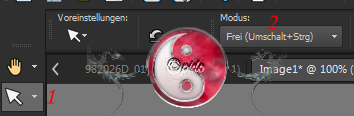
Die linke Seite unten vom linken Dreieck etwas hochziehen, vom rechten Dreiecke die rechte Seite unten etwas hochziehen, dann Zusammensetzen und weiter Bearbeiten so das alles gut aussieht!
Nehme nun das Lasso, Punkt für Punkt
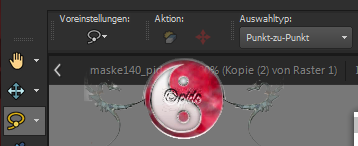
und Markiere ein schmalen streifen am linken Dreiecke rechts Aussen von oben nach unten.
Einstellen, Helligkeit und Kontrast
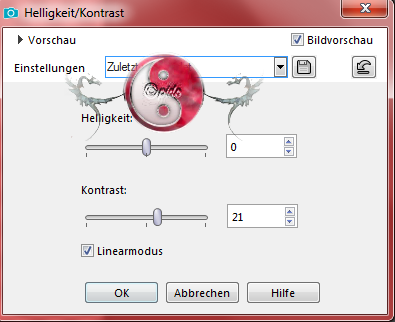
Auswahl aufheben
Setzte jetzt beide Dreiecke zusammen.
Mit dem Auswählen kannst Du noch alles verbessern.
Ebenen, Neue Rasterebene
Ziehe eine Ellipse mit dem Auswahlwerkzeug und Fülle diese mit der VG
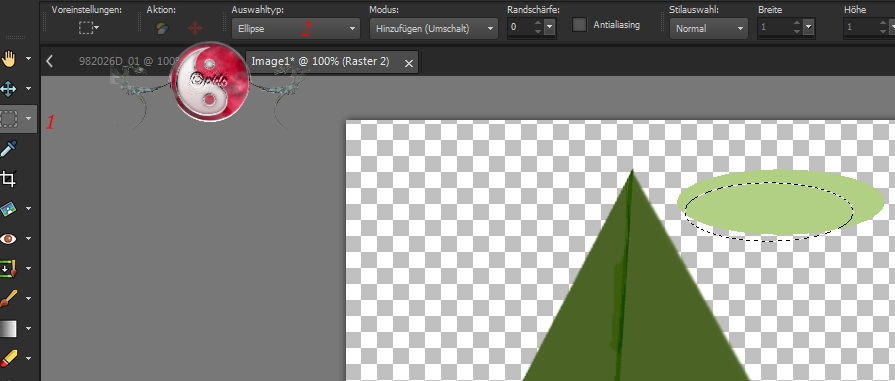
darin ziehst Du wieder eine Ellipse wie oben im Screen zu sehen
und drücke die Entferntaste auf Deiner Tastatur
Auswahl aufheben
Setze diese Ellipse nach unten im EM
Schiebe sie Aussen unter dem Rechten Dreieck.
Ebenen, Neue Rasterebene,
Ziehe eine Ellipse fülle diese mit der VG
Ziehe in der Ellipse wieder eine kleine Ellipse, unten links solle nichts mehr zu sehen sein,
Du kannst die Ellipse noch Bearbeiten indem Du auf Auswahl gehst, dort auf Bearbeiten diese wird nun rot
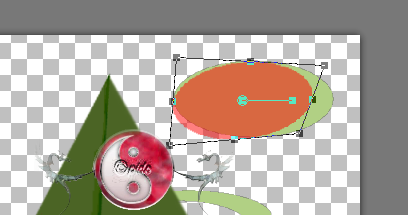
jetzt mit dem Objektauswahlwerkzeug-Auswählen bearbeiten,
ist sie zu Deiner Zufriedenheit gehe wieder auf Auswahl, Bearbeiten und schon ist alles normal.
Nun drücke wieder die Entferntaste Deiner Tastatur
Auswahl aufheben
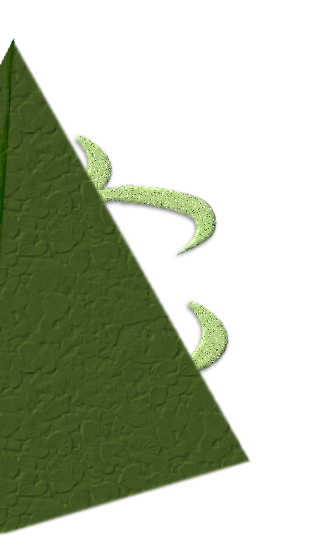
Setze diese unter der ersten im EM und passe sie an dem Rechten Dreieck unterhalb an.
Dupliziere sie und setzte diese an der oberen Ellipse an und schiebe sie unter dem Dreieck
Ebenen, Neue Rastereben,
Ziehe nun ein Rechteck von ungefähr 210 x 280 PX, das siehst Du unten Rechts in PSP, fülle es mit der VG
Auswahl aufheben
Schiebe es im Ebenmanager unter dem Dreieck
Stelle das Rechteck etwas schräg und die Linke obere Ecke ziehe etwas runter, dann schiebe es etwas unter dem Linken Dreieck
Wir Bearbeiten nun das Linke Dreieck für das Rechteck, dazu stelle zunächst das Rechteck im EM auf 55-60% Deckfähigkeit und das Rechte Dreieck auf 60-70%, so das Du beides gut sehen kannst.
Nehme Dir das Lasso, Punkt für Punkt, aus dem Auswahlwerkzeug, Markiere das Linke Dreieck und ziehe das Lasso so auf wie im Screen
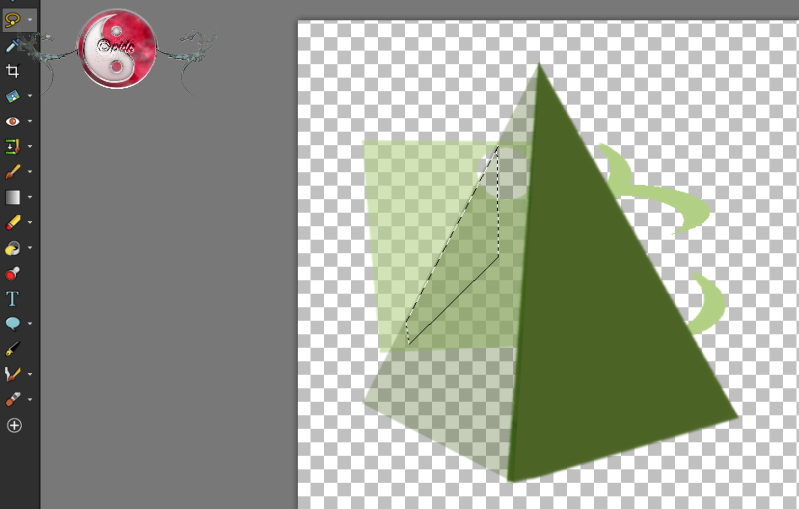
Entferntaste Drücken
Auswahl aufheben
Die Deckfähigkeit noch bestehen lassen
Das Rechteck anklicken und mit dem Lasso wie zuvor unten links eine Ecke Markieren,
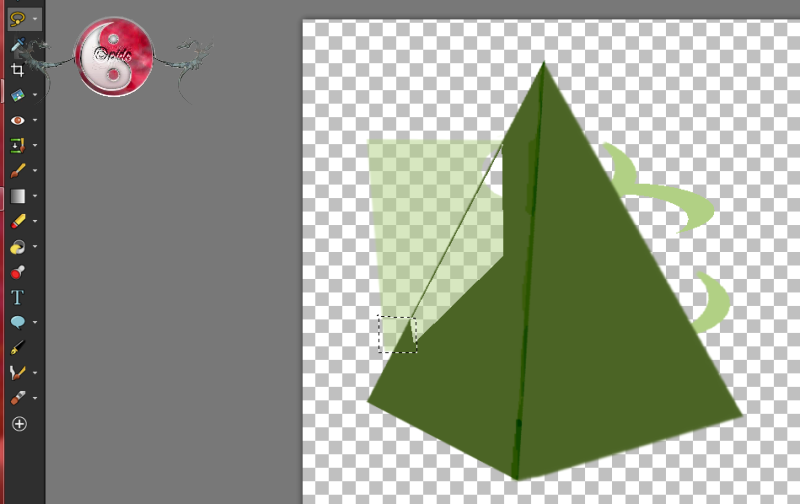
Entferntaste drücken
Auswahl aufheben.
Das Rechteck ist noch Markiert nun schneide noch ein kleinen Kreis oben Rechts aus.
Auswahlwerkzeug, Auswahl ,
im Menü, Auswahltyp auf Kreis,
Kreis ziehen,
Entferntaste drücken.
Nun setze es passend unterm Dreieck. Siehe Screen Oben.
Du kannst jetzt mit der Gittervernetzung die schnörkeligen Ellipsen verschönern,
das findest Du in deiner Linken Werkzeugleiste unten
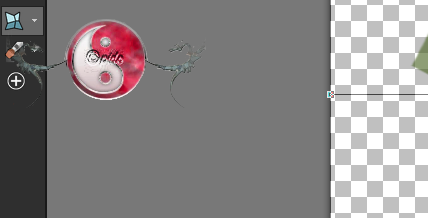
hier kannst Du mit der Zahl spielen, , 18, 14 u 16
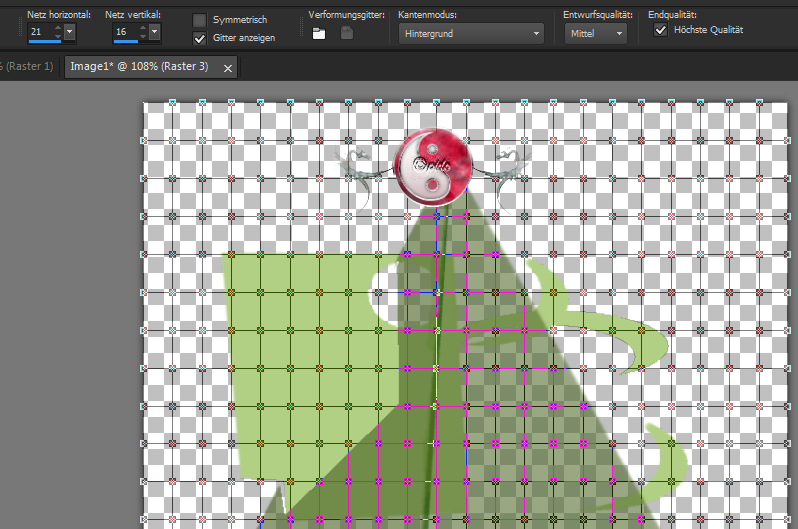
Wenn alles gut sitzt und passt kommen wir jetzt zur Verschönerung.
Wir fangen mit die Dreiecke an,
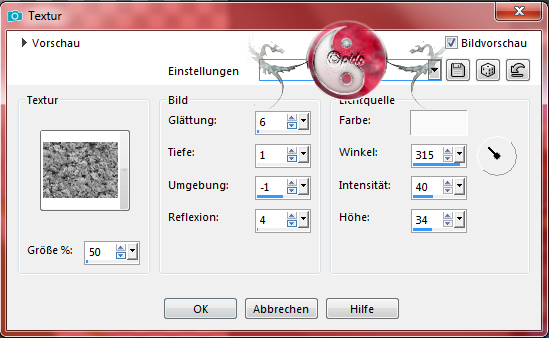
Gebe jedes diese Textur,
Effekte, Textureffekte, Textur, Corel 15,043 mit dieser Einstellung
Dann zum Rechteck,
Effekte, Textureffekte. Flechten
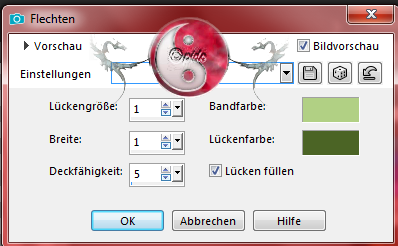
Weiter auf Effekte, 3D Effekte-Schlagschatten

Effekte, 3D Effekte-Innenface,
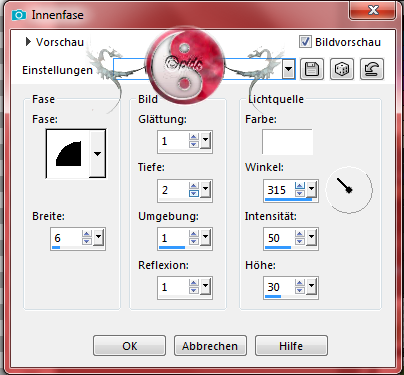
diesen gebe auch deine Ellipsen die Du bearbeitet hast
dann gleich weiter bei den Ellipsen,
Einstellen, Bildrauschen hinzufügen/entfernen
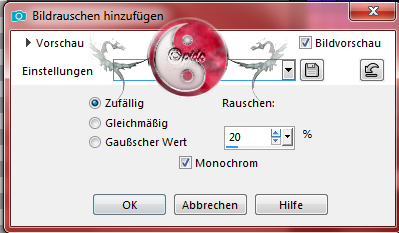
und sie bekommen auch einen Schlagschatten,
Einstellung wie zuvor.
Du kannst Dir die Karte noch verschönern mit dem Standardpinsel oder Stempel, beides findest Du links in der Werkzeugleiste, oder etwas Glanz mit Bildrauschen, Goldstreifen, Glasmosaik, einfach mal was ausprobieren
Scharfzeichnen wenn nötig
Gib noch ein Text mit einer schönen Schrift drauf. – und schon ist dein Fantasy Karte Fertig! 👌
Speichere dein Werk als PNG ab.
Vergiss nicht dein Wasserzeichen, das Copyright & URL des jeweiligen Künstlers-