 Tutorial – Vektor & Co
Eye Candy Crome

Copyright💡 © pido Dieses Tutorial wurde erstellt mit PaintShop Pro 2019. Kann auch mit jeder anderen Version nachgebastelt werden 💫 Auch für Anfänger geeignet Tipp: Arbeite Schritt für Schritt 💖
Material
- PaintShop Pro
- Filter: Eye Candy-Crome
- Du hast alles beisammen❓
Erste Schritte:
- Öffne ein Neues Bild, Transparent von 1000 × 1000 PX
- Suche dir eine Farbe deiner Wahl
Wir beginnen!
Gehe auf Auswahlwerkzeug, Ellipse und ziehe sie Dir in der Grösse von 60 x 300 PX auf.
Die Grösse siehst Du in PSP ganz unten am Rand rechts
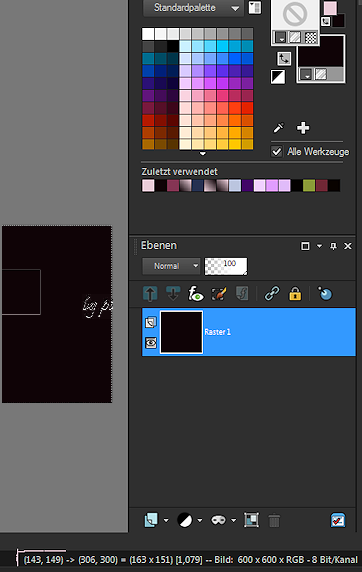
Fülle sie mit deiner Farbe,
Auswahl aufheben
Objekt, Ausrichten, Leinwandmitte.
Im EM mit RMT Duplizieren,
auf Bild, Frei Drehen 15 PX nach Rechts hier alle Hacken raus.

Ordne sie so an das sie unten ein kleines Dreieck haben, lasse Dir ruhig ein wenig Zeit.
so sieht es dann aus

Duplizieren, Frei Drehen, Anordnen
Das machst Du so oft bis alles ausgefüllt ist.
Im EM mit RMT, Zusammenführen, Sichtbare zusammenfassen.
Einstellen, Bildrauschen hinzufügen/entferne, Bildrauschen hinzufügen. siehe Screen

Dupliziere die Blüte,
Gehe weiter und wende Effekte, 3D Effekte Aussparung an, mit dieser Einstellung.

Rechtsklick im EM, RMT, Zusammenführen, Sichtbare zusammenfassen,
Noch einmal Duplizieren
Bild, Grösse ändern auf 85 %, denke an die Hacken. später nicht vergessen

Wende nun Effekte, 3D Effekte, Innenfase an, mit dieser Einstellung.

Nun Wende noch Effekte, 3D Effekte, Schlagschatten an, mit dieser Einstellung.

Und Dupliziere die letzte Blüte,
Bild, Grösse ändern auf 40 %

Wende den Innenfase an wie zuvor
Und auch den Schlagschatten mit vorheriger Einstellung
Im EM RMT auf Zusammenführen, Sichtbare zusammenfassen
Ziehe nun eine Ellipse über Auswahlwerkzeug, Auswahl, von 130 x 130 PX auf.
Ebenen, Neue Rasterebene
Mit einer Dunklen Farbe füllen,
Auswahl aufheben, bleibe aber bei diesem Raster.
Gehe auf Effekte, Plug-In, Wende den Filter Eye Candy-Crome an, mit diesen Einstellungen.


hier brauchst nichts machen ausser schauen ob das Button markiert ist.

Einstellen, Schärfe, Stark Scharfzeichnen
Effekte, 3D Effekte, Schlagschatten wie zuvor
Effekte, 3D Effekte, Schlagschatten diesmal Vertikal und Horizontal Tauschen
Mit RMT im EM Zusammenführen, Sichtbare zusammenfassen,
Bild, Grösse ändern auf 400 PX längste Seite
Aufgepasst, der Hacken muss wieder rein bei Grösse aller Ebenen anpassen.
Bearbeiten, Kopieren, Als neues Bild einfügen
Jetzt sitzt es passend, das erste kannst Du löschen.
Scharfzeichnen wenn nötig
Und schon ist dein Blümchen Fertig! 👌
Speichere dein Werk als PNG ab.
Vergiss nicht dein Wasserzeichen, das Copyright & URL des jeweiligen Künstlers-