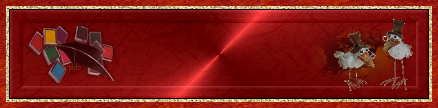
 Tutorial – Banner
Japanese Paper, Frame*2
Copyright💡 © pido Dieses Tutorial wurde erstellt mit PaintShop Pro 2019. Kann auch mit jeder anderen Version nachgebastelt werden 💫 Auch für Anfänger geeignet Tipp:Schritt für Schritt kommst Du ans Ziel 💖
Material
- PaintShop Pro
- Filter: Border Mania, Unlimited 2,0
- Eine nette Schrift
- Ein Goldmuster
- Kleine Tuben
- Du hast alles beisammen❓
Erste Schritte:
- Öffne ein neues Transparentes Bild von 420 × 100 PX
- Stelle dir diesen Farbverlauf ein
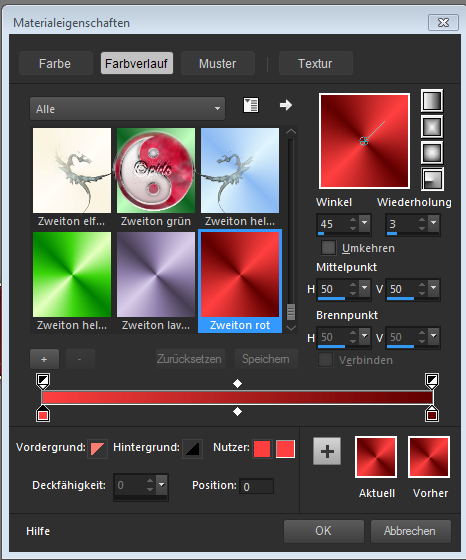
- Solltest Du es nicht schaffen kannst Du gerne meinen zweiton rot nehemen

Wir beginnen!
Gehe Rechts zum Farb Material, klicke einmal in die Vordergrundfarbe, dann zum FV und stelle es so ein wie oben im Screen zu sehen ist
Nun zum Fülleimer Links in der Werkzeugleiste und fülle dein Neues Bild mit dem FV
Effekte, Plug-Ins, Wende den Filter Unlimited 2,0, Papier Textures Japanese Paper an, mit dieser Einstellung.
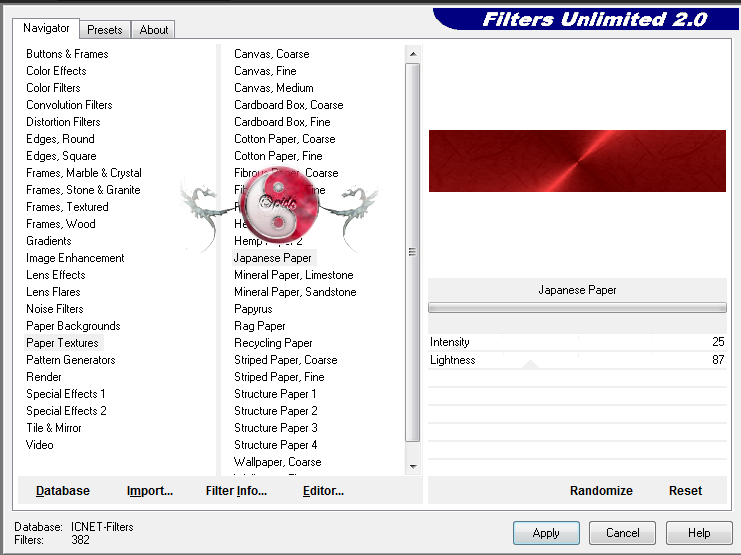
Apply
Bild, Rand hinzufügen, 3 PX Weiss
Klicke diesen mit dem ZS rechts unter Auswahlwerkzeug an,
1. Entweder hast Du bei Material, Vordergrundfarbe, Muster, ein Goldmuster, den klicke an, Markiere den Fülleimer und klicke nun in den Weissen Rand.
2. oder Du hast ein Goldmuster in PSP geöffnet, dann Kopiere ihn gehe zurück zum Weissen Rand, Bearbeiten, in eine Auswahl einfügen.
Auswahl bestehenlassen
Auswahl, Umkehren.
Wende den Filter Border Mania Frame*2 an, mit der Einstellung vom Screen.
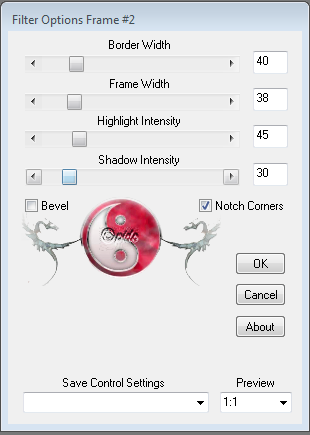
Du kannst hier auch ausprobieren,
Du kannst immer die letzten schritte Rückgängig machen unter Bearbeiten..
Ich habe noch ein Rand von 6 PX genommen, Farbe passend nach Wahl.
Dein Banner wäre nun soweit fertig bis auf die Bild, Grösse, die Du nun wieder auf 420 PX änderst,
Scharfzeichnen wenn nötig
Setzte was nettes drauf und gib dem noch ein Text mit deiner schönen Schrift. – und schon ist dein Banner Perfekt! 👌
Speichere dein Werk als PNG ab.
Vergiss nicht dein Wasserzeichen, das Copyright & URL des jeweiligen Künstlers-