 Tutorial – Vektor & Co
Square Edge 09, Granite 03, Square Edges 13
Copyright💡 © pido Dieses Tutorial wurde erstellt mit PaintShop Pro 2019. Kann auch mit jeder anderen Version nachgebastelt werden 💫 Auch für Anfänger geeignet Tipp: Arbeite Schritt für Schritt 💖
Material
- PaintShop Pro
- Unlimited 2,0
- Kleine Fotos/Bilder für die Marken
- Du hast alles beisammen❓
Erste Schritte:
- Öffne ein Neues Transparentes Bild von 300 × 300 PX
- Suche dir schöne Farben für die Briefmarken, Notiere sie dir am besten
- Diesen Farbverlauf
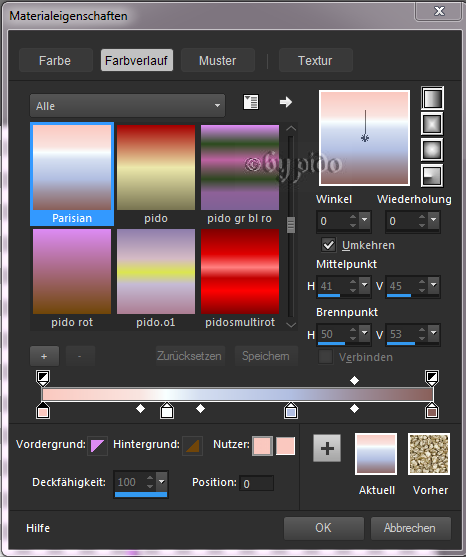
somit kannst Du immer da weitermachen. wo du gestört wurdest.
Wir beginnen!
Bastle dir Briefmarke 1 ✨
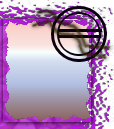
Auswahlwerkzeug, Auswahl, Rechteck, ziehe ein kleines Kästchen als Briefmarke.
fülle es mit einer hellen Farbe,
Ziehe ein weiteres Kästchen in dem Kästchen,
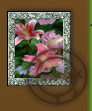
Gehe zum kleinem Foto, Bearbeiten Kopieren, gehe zum Werk, Bearbeiten, In eine Auswahl einfügen.
Auswahl bleibt noch bestehen
Wende den Filter Unlimited 2,0, Frames, Stone & Granite/ Granite 03 an, mit dieser Einstellung.
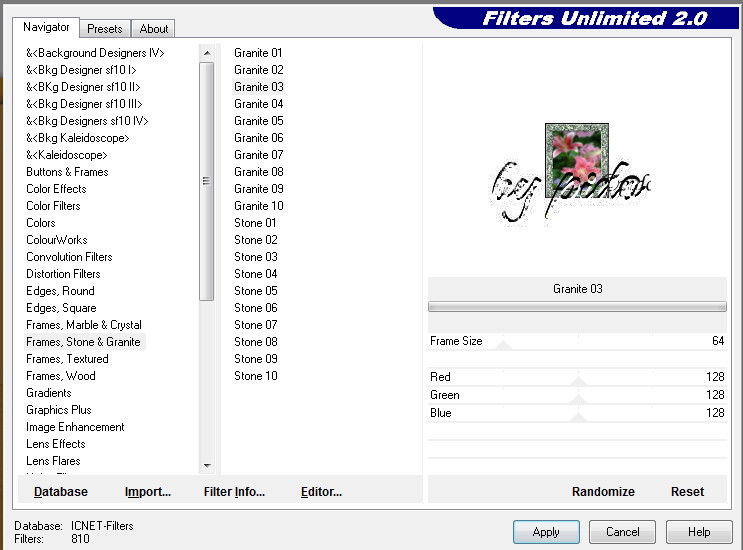
gib ihr noch einen kleinen Schlagschatten
Im EM RMT, Zusammenführen, nach unten zusammenfassen,
Nun zum Stempel ✨
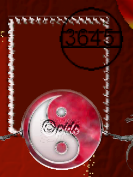
Gehe auf Form/Ellipse, stelle oben die Breite auf 3 und ziehe ein kleinen Kreis über die Briefmarke oben Rechts

Die Vordergrundfarbe ist Schwarz und die Hintergrundfarbe ist aus.
Vektorebene in Rasterebene umwandeln, mit RMT im EM
Ziehe in dem Kreis ein Kreis, Vektorebene umwandeln, Du kannst es noch verkleinern mit Verschiebungswerkzeug, Auswählen
füge beide kreise zusammen RMT im EM Nach unten zusammenfassen.
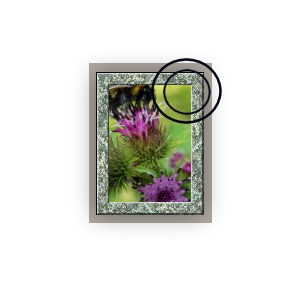
Gehe zu Formen, Rechteck, oben auf Breite 3 und ziehe es schmal auf, setze es mittig im inneren Ring, Vektorebene umwandeln,
Zusammenführen, Nach unten zusammenfassen,
Schreibe nun ein paar Buchstaben und Zahlen mit dem Textwerkzeug, in den ersten Ring , Text Grösse 8, das kannst Du später noch Verkleinern, in Rasterebene Umwandeln, und setze es wenn Du fertig bist auf die Briefmarke und stelle im EM die Deckfähigkeit auf 69%
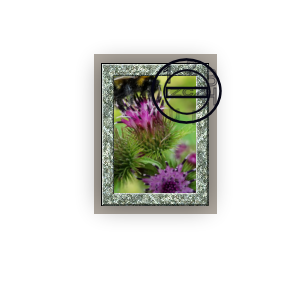
Mach langsam nach und nach, immer wieder Umwandeln.
Zusammenführen, Nach unten zusammenfassen,
Wenn es Dir gefällt fasse alles zusammen,
Scharfzeichnen wenn nötig
Bastle Dir Briefmarke 2 ✨
Du hast ein Neues Bild von 300 x 300 px geöffnet.
Ziehe ein kleines Rechteck als Briefmarke auf
fülle sie mit dem FV
Wende den Filter Unlimited 2,0, Edges-Square Square Edges 13 an, mit dieser Einstellung.
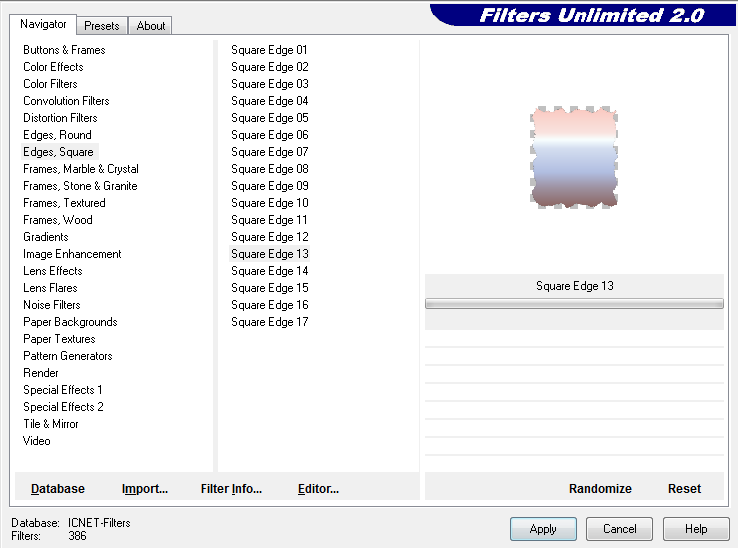
Effekte, 3D Effekte, Schlagschatten,
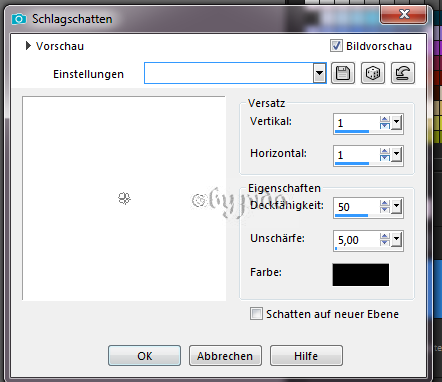
Ebenen, Neue Rasterebene
Auswahlwerkzeug, Auswahl, oben auf Kreis stellen, ziehe ein kl. Kreis auf deiner Briefmarke
stelle die unteren Ebenen im EM Unsichtbar, und zoome es Dir heran
Fülle den Kreis mit schwarz
Auswahl, Ändern, verkleinern um 3px
Entferntaste drücken
Auswahl aufheben
Ebenen, Neue Rasterebene
noch einmal ein kreis etwas kleiner aufziehen.
Fülle ihn mit schwarz,
Auswahl, Ändern, verkleinern um 2px
Entferntaste drücken
Auswahl aufheben
RMT im EM, Zusammenführen, Nach unten zusammenfassen
Ziehe ein strich mit dem Rechteck in den kleinsten kreis, immer auf Neuer Rasterebene
Dupliziere ihn und passe sie im kreis gut an
Im EM Zusammenführen, Nach unten zusammenfassen
so das der kreis und die striche zusammen eine ebene ergeben
Ebenen, Neue Rasterebene
Male mit dem Standardpinsel Grösse 2, zwei Wellen in die kreise je auf Neue Rasterebene
setze sie so hin wie es dir am besten gefällt
Kreis und Wellen Im EM, Zusammenführen, Nach unten zusammenfassen
Effekte, D Effekt, Aussparung mit dieser Einstellung
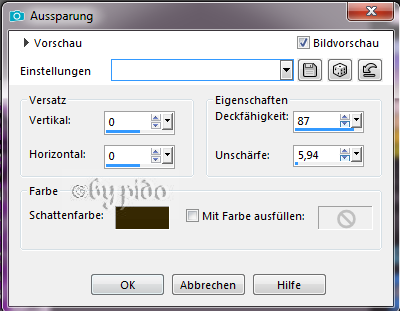
Ebenen wieder Sichtbar machen
Du kannst Deine Briefmarke noch verschönern mit Stempel oder Pinsel
Effekte, 3D Effekte, Schlagschatten.
Scharfzeichnen wenn nötig
Bastle Dir Briefmarke 3 ✨
Eine Postkarte braucht natürlich auch eine Briefmarke, dazu kommen wir jetzt.
Ebenen, Neue Rasterebene
Mit dem Auswahlwerkzeug Auswahl ziehe ein Rechteck in Form einer Briefmarke,
Dupliziere es
Fülle die obere Auswahl mit deiner Dunklen Farbe
und die untere Auswahl mit Weiss,
Auswahl Aufheben
Die obere Auswahl verkleinere ein wenig damit ein kleiner weisser Rand zu sehen ist, beide Nach unten Zusammenfassen.
Die Briefmarke ist markiert,
Auswahl, Alle Auswählen, Schwebend, Nicht Schweben
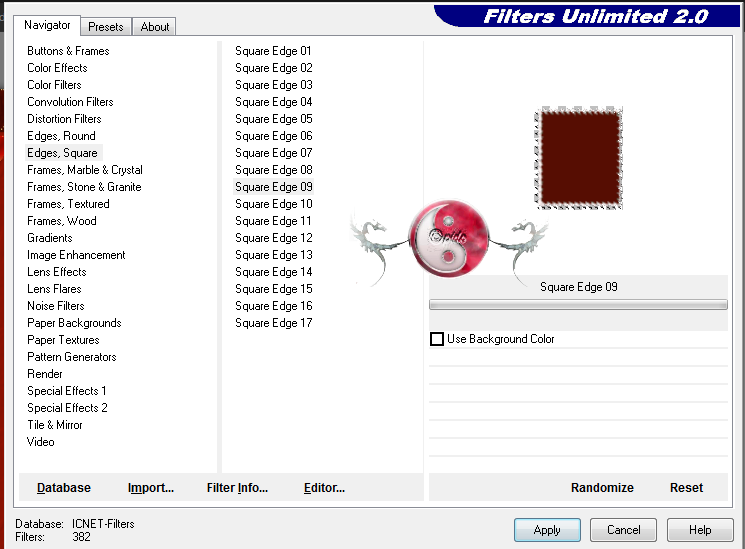
Wende den Filter Unlimited Edges Square Square Edge 09 an, mit dieser Einstellung.
Ein kleiner Schlagschatten,
Und Effekte, 3D Effekte, Innenface
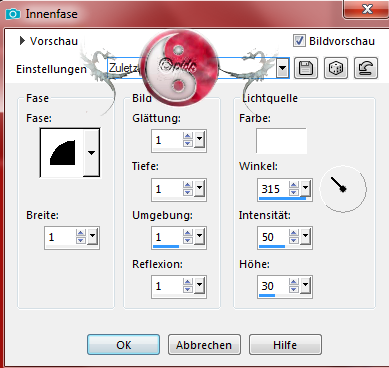
Auswahl aufheben
Ziehe nun ein Kreis oben etwas überm Rand der Briefmarke für den Stempel.
Ebenen, Neue Rasterebene,
Fülle ihn mit Schwarz
Auswahl, Ändern, Verkleinern um 2px
Entferntaste der Tastatur drücken
Dupliziere den Kreis und Verkleinere ihn mit dem Verschiebungswerkzeug, Auswählen,
Auswahl aufheben
Ziehe mittig des Kreises ein schmales Rechteck,
fülle es mit Schwarz
Auswahl, Ändern, Verkleinern um 2px
Entferntaste drücken
Auswahl aufheben,
Mittig im Kreis anordnen, wenn es zu klein ist mit dem Verschiebungswerkzeug-Auswählen verlängern so das die enden am Rand des Kreises kommen.
Im EM, RMT, Zusammenführen, Nach unten Zusammenfassen
Setze es auf ein Platz der Briefmarke wie es Dir gefällt, hier kannst Du nun ein paar Zahlen rein schreiben, etwas drauf schreiben, Verstorbene in Rasterebene Umwandeln und im EM dann die Deckfähigkeit der Schrift etwas runter setzen, einfach was Probieren.
Im EM, RMT, Zusammenführen, Nach unten Zusammenfassen
und schon ist deine Briefmarken Fertig! 👌
Speichere dein Werk als PNG ab.
Vergiss nicht dein Wasserzeichen, das Copyright & URL des jeweiligen Künstlers-