 Tipps & Tricks
Farbpalette in PSP
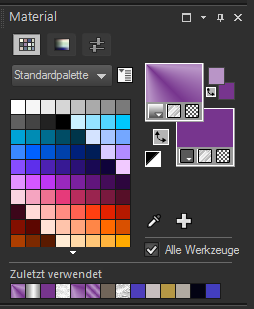
Hier findest Du alles was mit Farben zu tun hat. ✨
Kleine Auswahl an Farben,

Farbverläufe, wenn Du nun 2 Farben ausgewählt hast findest du hier den passenden Farbverlauf dazu. Ich habe dir hier alles nach NR. beschriftet und unten nach Nr. beschrieben.

hier kannst Du dich richtig auslassen, spiele ein wenig damit Du ein Gefühl bekommst wie alles funktioniert. Du kannst alles immer wieder Rückgängig machen, nur keine Angst

Du kannst noch zusätzliche Kästchen machen und die neuen mit einer Zwischenfarbe, Dunkler od. Heller stellen.

zum Farbwechsel klickst Du auf Nr.6 und stellst so Deine neue Farbe ein..
ei Nr.7 kannst Du den Winkel des Verlaufen ändern, probiere einfach mal aus.
Nr.8, Bei Wiederholung verstellst Du die streifen, teste ruhig mal.
Nr.9 Vorder und Hintergrund, gehst Du auf 9 verstellst Du die Zwei, sie sind einfach nur getauscht.
Nr.10 Wenn Du hier klickst dann hast Du eine transparentere Farbe, das ist zum Beispiel gut wenn man mehrere Ebenen hat.
NR.11 Hier stellst Du die Hintergrund Farbe aus, das braucht man bei Beispielsweise Text damit dieser nicht zu Dick wird.
Nr.12 Hier kannst Du auch ein wenig spielen, Probiere es einfach mal,
Nr.13 Die Denkfähigkeit, wenn ein Bild oder Tube mehr im Hintergrund sein soll, kannst Du hier die Einstellung machen.

hier hast Du die Möglichkeit das helle oder dunkle zu tauschen indem Du das Häkchen auf Umkehren stellst oder raus nimmst.
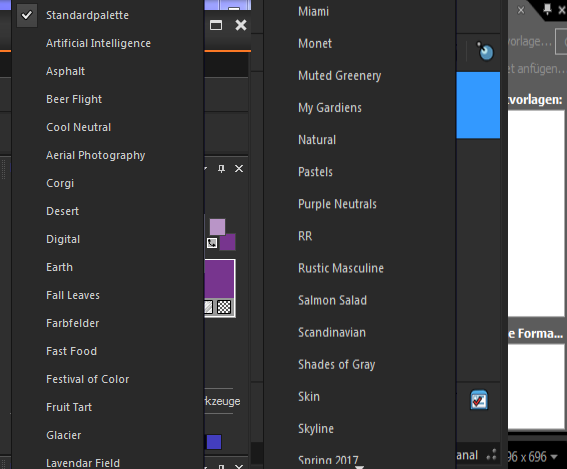
Hier kannst Du noch weitere Palletten wählen.
Zum Schluss setzen wir Farb ✨ Akzente drauf – und schon zeigst Du mir was draus geworden ist!