 Tutorial – Scrapkit
Bunt Edges & Paper Textur

Copyright, © pido 💡. Dieses Tutorial wurde erstellt mit PaintShop Pro 2019 . Es kann mit jeder anderen Version nachgebastelt werden.💫 Tipp: Arbeite Schritt für Schritt. 💝 Auch für Anfänger geeignet.
Material
- PaintShop Pro
- Filter: Unlimited 2,0, Alien Skin Xenofex 2
- Du hast alles beisammen? 💫
Erste Schritte:
- Öffne ein Neues Transparentes Bild von 800 x 800 PX und fülle es mit der HG
- Suche dir drei schöne Farben, HG, VG, Mittelfarbe, meine sind #fca796 VG, #f83a16 Mittel, #c32405 HG
Gehe auf Auswahl, Auswahl alle, Verkleinern um 40 Px, Auswahl, Umkehren
Nun auf Effekte, Plugins
Wende den Filter Xenofex 2 Bunt Edges an, mit dieser Einstellung.
hier brauchst du nur die VG angeben, ausser du möchtest etwas spielen. Keine Angst Du kannst alles immer Rückgängig machen,.
Nur durch ausprobieren kommt man ans Ziel.
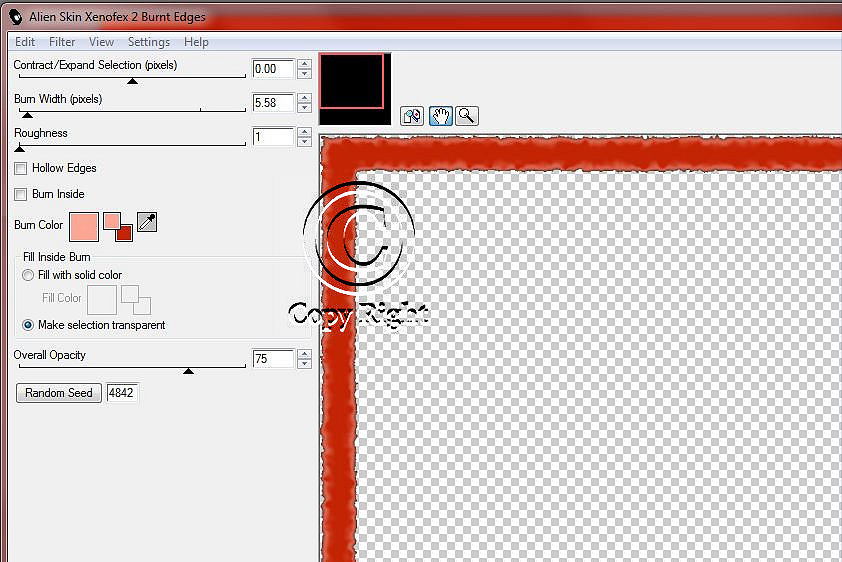
ok
Auswahl aufheben
Gehe auf Ebenen, Neue Rasterebene, fülle sie mit der HG und setze sie unter den Rand-
Nun gehst Du auf Ebenen, Neue Rasterebene und füllst diese mit deiner VG
Dann auf Bild, frei drehen, 45 grad Rechts
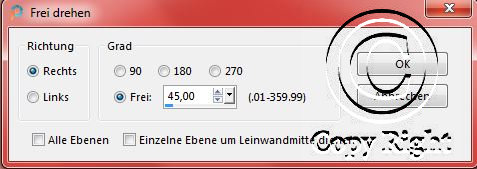
Mit dem Verschiebewerkzeug, Auswählen etwas kleiner schieben
Nun auf Objekt, Ausrichten, Leinwandmitte
Und auf Effekte, 3D Effekte, Schlagschatten
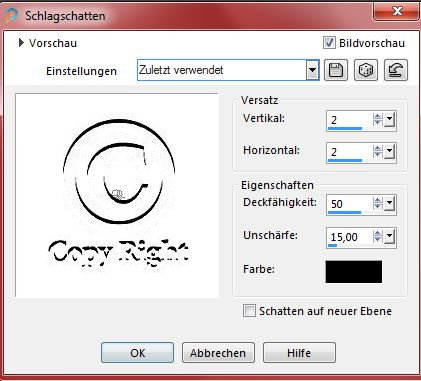
Und noch einmal auf Schlagschatten, hier Vertikal und Horizontal auf 2-.
ok
Auswahl aufheben
Ebenen, Neue Rasterebene, fülle sie mit der Mittleren Farbe
Verschiebungswerkzeug, Verschieben, kleiner schieben, schau Dir mein Scrapkit an.
Objekt Ausrichten, Leinwandmitte
Effekte, 3D Effekte, 2 x Schlagschatten wie zuvor.
Effekte, Plugins, aaa,Textures,
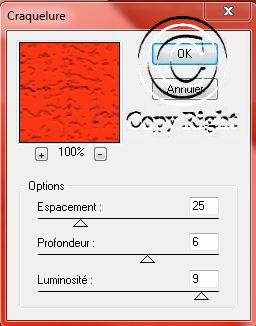
ok
Auswahl aufheben
Gehe zur 45 grad Ebene
Wende den Filter Filters Unlimited 2,0 Paper Textur an, siehe Screen.
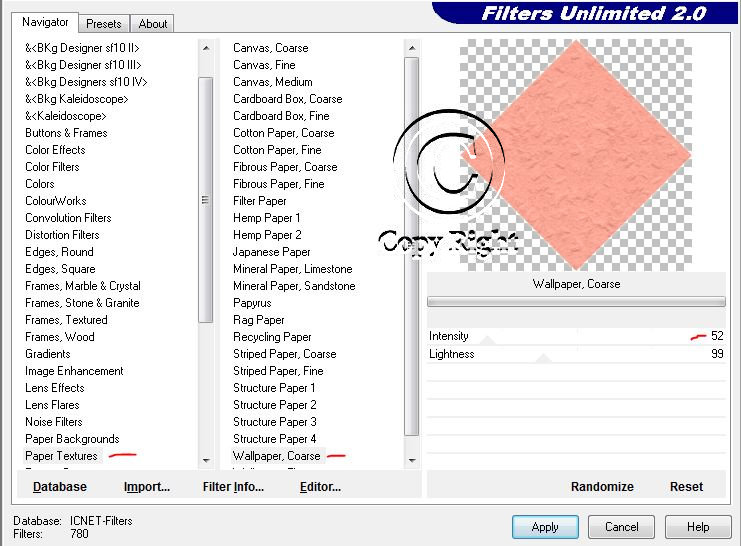
Weiter auf Einstellen, Bildrauschen hinzufügen
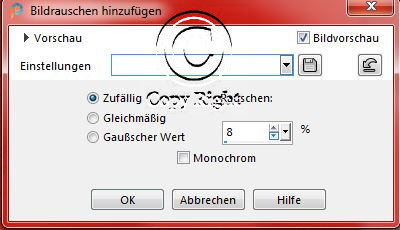
Dann auf Effekte, 3D Effekte, Schlagschatten 2x wie zuvor
ok
Auswahl aufheben
Gehe zum Rahmen, eine freie stelle in der Mitte, mit dem Zauberstab Markieren,
Dann auf Einstellen, Bildrauschen hinzufügen, hier habe ich Bildrauschen auf 6 gestellt
Fertig mit den Scrapen 👌
Nun etwas Deko, wenn Du noch lust hast!
Lasseaber dein Srapkit in PSP
Hier stelle nun den Hintergrund aus, für die VG kannst du dir auch ein Silbermuster suchen,
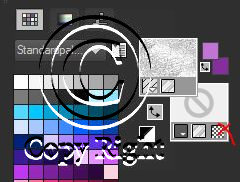
Gehe auf Formen, hier auf Ellipse, stelle dann oben auf, siehe Screen
 ziehe ein kleinen kreis für die Ecken,
Nun musst Du die Ebene im Ebenenmanager, mit rechter Maustaste, Umwandeln in Rasterebene
Gib die Kreise einen Innenfase, auf Effekte, 3D Effekte,
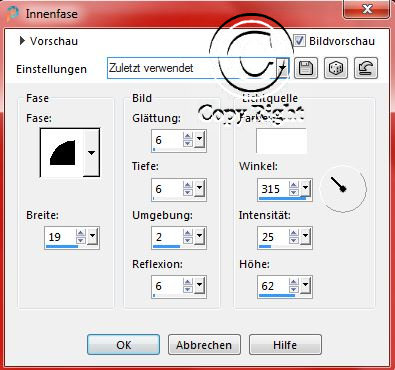
Nun Dupliziere sie,gehe auf Bild, Spiegeln, Horizontal, noch einmal Duplizieren, Bild, Spiegeln Vertikal, und Duplizieren, Bild, Spiegeln, Horizontal, es müsste klappen wenn du nichts im Ebenenmanager veränderst
Bild, Bildgrösse ändern auf 600 PX längste Seite
Scharfzeichnen wenn nötig
Setzte was nettes drauf und gib dem noch ein Text mit einer schönen Schrift. – und schon ist dein Fantasy Bild Fertig! 👌
Speichere dein Werk als PNG ab.
Vergiss nicht dein Wasserzeichen, das Copyright & URL des jeweiligen Künstlers-