 Tutorial – Scrapkit
Forge Freepack 3 Grunge Frame

Copyright, © pido 💡. Dieses Tutorial wurde erstellt mit PaintShop Pro 2019 . Es kann mit jeder anderen Version nachgebastelt werden.💫 Tipp: Arbeite Schritt für Schritt. 💝 Auch für Anfänger geeignet.
Material
- PaintShop Pro
- Filter: Forge Freepack 3 Frames
- Drei Farben, VG Hell, HG Dunkel, und eine Mittelfarbe, meine sind, #88de9b VG, #5e6e0e HG.
- Du hast alles beisammen? 💫
Erste Schritte:
- Öffne ein Neues Transparentes Bild von 800x800 Px, und fülle es mit deiner VG
Auswahl, Alle Auswählen
Auswahl, Ändern, Verkleinern um 40 Px, Entferntaste von der Tastatur drücken.
Auswahl, Umkehren
Gehe auf Effekte, Plugins,
Filter Forge Freepack 3 Frames Grunge Frame an, mit dieser Einstellung.
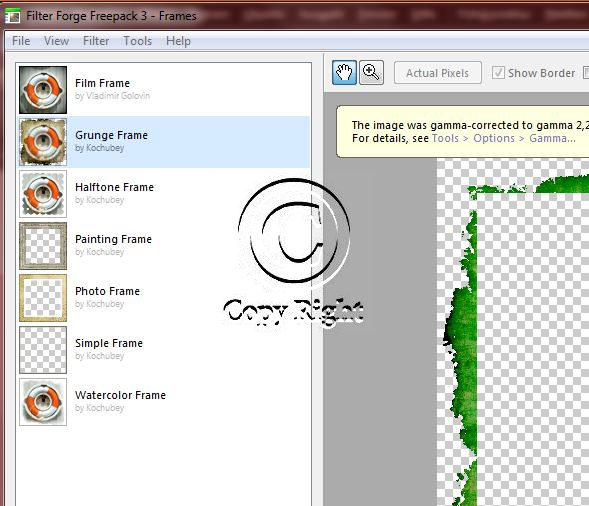
Hier braucht nichts geändert werden ausser du möchtest dich ausprobieren..
Auswahl aufheben
Ebenen, Neue Rasterebene, fülle diese mit der VG
Effekte, 3D Effekte, Schlagschatten Vertikal 2-. Horizontal 2-.
Effekte, 3D Effekte, Schlagschatten Vertikal 2+. Horizontal 2+.
Im Ebenenmanager nach unten ziehen
Auswahl, Aufheben
Ebenen, Neue Rasterebene, füllen sie mit der HG
Effekte, 3D Effekte, Schlagschatten wie zuvor, nicht verändern
Bild, Frei drehen um 45 grad rechts
Mit dem Verschiebewerkzeug, Verschieben kleiner schieben
Objekt, Ausrichten, Leinwandmitte
Auswahl, Aufheben
Ebenen, Neue Rasterebene, fülle diese mit etwas heller als VG
Effekte, 3D Effekte, Schlagschatten wie gehabt
Bild, Bildgrösse ändern auf 600 PX längste Seite
Scharfzeichnen wenn nötig
Setzte was nettes drauf und gib dem noch ein Text mit einer schönen Schrift. – und schon ist dein Fantasy Bild Fertig! 👌
Speichere dein Werk als PNG ab.
Vergiss nicht dein Wasserzeichen, das Copyright & URL des jeweiligen Künstlers-