 Tutorial – Scrapkit
Stone Wall & Special Effects

Copyright, © pido 💡. Dieses Tutorial wurde erstellt mit PaintShop Pro 2019 . Es kann mit jeder anderen Version nachgebastelt werden.💫 Tipp: Arbeite Schritt für Schritt. 💝 Auch für Anfänger geeignet.
Material
- PaintShop Pro
- Filter: Alien Skin Eye Candy 5 Textures & Stone Wall, Unlimited 2,0, Special Effects 2, & Paper Roll 1
- Drei Farbunterschiede; HG-Hintergrundfarbe, VG-Vordergrundfarbe, und eine Mittelfarbe
- Meine sind #d4a1e3 VH #c174d6 Mittel #842f9b HG
- Du hast alles beisammen? 💫
Erste Schritte:
- Öffne ein Neues Transparentes Bild,von 800x800 Px und fülle es mit der HG
Auswahl, Alle Auswählen, Ändern, Verkleinern um 40 Px, entferntaste auf der Tastatur drücken.
Auswahl, Umkehren
Gehe auf Effekte, Plugins,
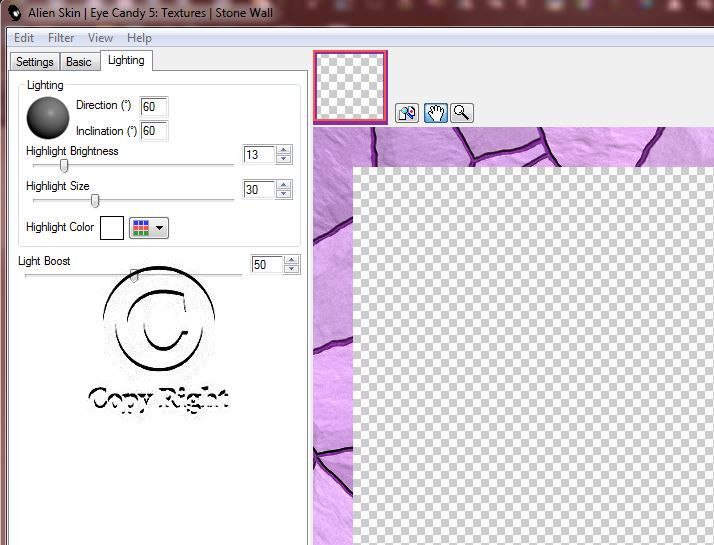
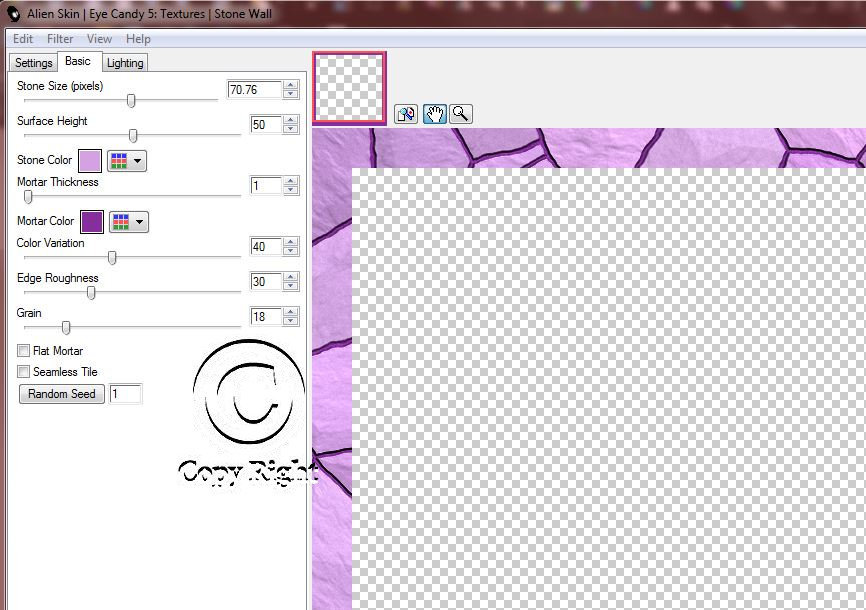
Wende den Filter Alien Skin Eye Candy 5 Textures, Stone Wallan, und stelle alles so ein wie in den Screens
Bei Settings auf Pale Red stellen,
und bei Basic
Auswahl Umkehren, fülle diese mit der VG
Effekte, 3D Effekte, Schlagchatten, Vertikal und Horizontal je 2-
im Ebenenmanager die Deckfähigkeit 50%, auf Einstellen, Unschärfe, Unschärfe auf 15, Farbe Schwarz
Auswahl aufheben
Ebenen, Neue Rasterebene, fülle sie mit deiner HG
Bild, Frei drehen, 45 grad Rechts
Verkleinern mit dem Verschiebewerkzeug, Verschieben
Objekt, Ausrichten, Leinwandmitte
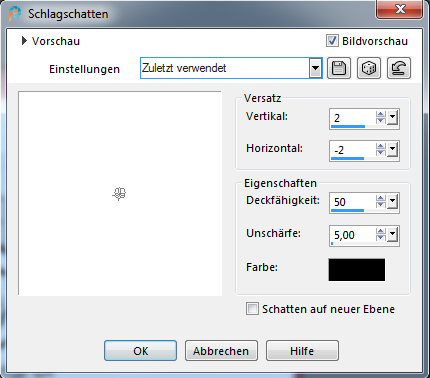
Gehe auf Effekte, 3D Effekte, Schlagschatten, siehe Screen
Auswahl, Auswahl Aufheben
Ebenen, Neue Rasterebene, fülle sie mit der Mittelfarbe
Mit den Verschiebewerkzeug, Verschieben, kleiner ziehen
Objekt, Ausrichten, Leinwandmitte
chlagschatten V 2. H 2 -, und noch einmal V 2. H 2 +.
Dein Scrapkit ist nun fertig 👌
Du kannst es nun als pspimage Speichern, so kannst Du immer mal wieder dran Arbeiten. Aber lasse es hier in PSP..
⚠️ Hinweis: Wir basteln eine Nadel:
Suche dir ein VG Muster in Silber aus
Ebenen, Neue Rasterebene
Ziehe mit dem Auswahlwerkzeug, Auswahl ein Pentagon ganz schmal auf, Auswahl oben auf Pentagon stellen,

Bild, Spiegeln, Vertikal spiegeln
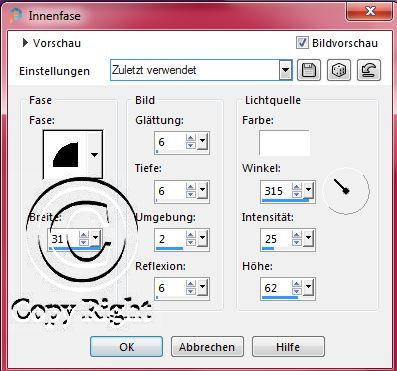
Gehe auf Effekte, 3D Effekte, Innenfase
Auswahl, Auswahl Aufheben
Bei Auswahlwerkzeug, Pentagon, das stellst du jetzt auf Ellipse, alles andere kannst du so stehen lassen
Ebenen, Neue Rasterebene, fülle sie mit der HG
Ziehe dir ein runden Kopf auf
Effekte, 3D Effekte, Innenfase wie zuvor
Nun schiebe den Kopf auf den Pentagon und passe es an, über Verschiebewerkzeug-Auswählen
Auswahl aufheben
Im Ebenenmanager mit der rechten Maustaste auf Zusammenführen, Nach unten zusammenfassen
Effekte, 3D Effekte, Schlagschatten, schau hier einfach mal wie er dir gefällt
Fürs erste bist Du Fertig.
⚠️ Hinweis: Wir basteln eine Sicherheitsnadel:
Stelle die Hintergrundfarbe aus und im VG ist dein Silbermuster
Gehe zum Formwerkzeug, auf Ellipse mit dieser Einstellung
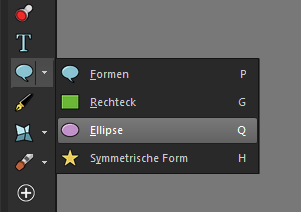

und ziehe sie schmal auf
Da es eine Vektorebene ist musst du sie im Ebenenmanager mit der Rechten Maustaste in Rasterebene umwandeln
Nun zwei kleine Ellipsen ineinander für die linke Seite, vergiss nicht jedesmal umzuwandeln
Stelle den Hintergrund wieder an und hier auch auf Muster-Silber
Nun noch eine kleine Ellipse für die rechte Seite, in Rasterebene umwandeln
Setzte sie passend hin, an der rechten Ellipse radierst du an der linken Seite eine ritze
So sollte sie ungefähr aussehen

Im Ebenenmanager, zusammenführen, nach unten zusammenfassen, so das deine Sicherheitsnadel eins ist.
Gib sie ein Schlagschatten
⚠️ Hinweis: Wir basteln ein Text Blatt:
Ebenen, Neue Rasterebene,
Fülle sie mit der VG
Wende den Filter Unlimited,2,0, Special Effects2 - Paper Roll 1an, mit dieser Einstellung.
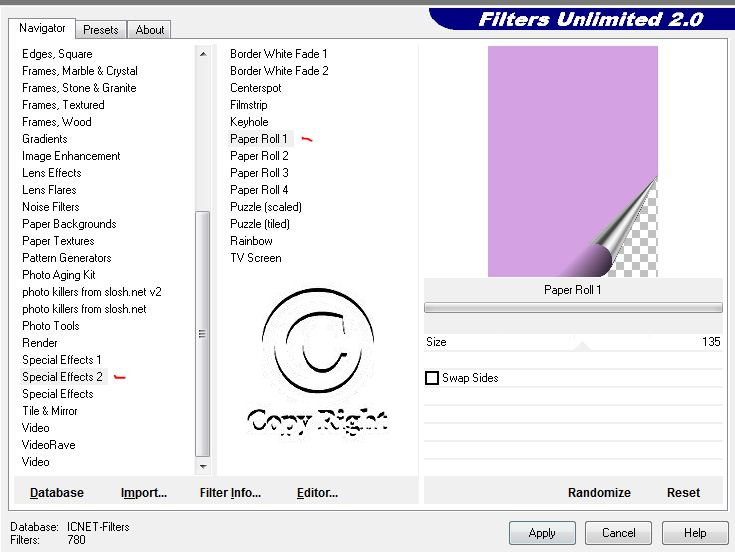
Hier kannst du dich ausprobieren,
Gib das Blatt ein, Schlagschatten, Effekte, 3D Effekte
Mit dem Plugins Filter Andromeda-Perspective, kannst du das Blatt wunderbar verstellen, probiere dich mal aus,
Bild, Bildgrösse ändern auf 600 PX längste Seite
Scharfzeichnen wenn nötig
Setzte was nettes drauf und gib dem noch ein Text mit einer schönen Schrift. – und schon ist dein Fantasy Bild Fertig! 👌
Speichere dein Werk als PNG ab.
Vergiss nicht dein Wasserzeichen, das Copyright & URL des jeweiligen Künstlers-