 Tutorial – Scrapkit
Paper Textur & Diamond Plate

Copyright, © pido 💡. Dieses Tutorial wurde erstellt mit PaintShop Pro 2019 . Es kann mit jeder anderen Version nachgebastelt werden.💫 Tipp: Arbeite Schritt für Schritt. 💝 Auch für Anfänger geeignet.
Material
- PaintShop Pro
- Filter: Filter Eye Candy 5, Filter Unlimited 2.0, Alien Skin Xenofex2
- Eine schöne Tuben,
- Wenn Du magst diese Ringe
- Du hast alles beisammen? 💫

Erste Schritte:
- Stelle dir die Farben ein Du brauchst eine VG eine HG und eine pink
- meine sind #ad70fe hell VG, #3a0187 dunkel HG, #cf32e4 pink
Öffne ein Neues Bild von 800x800 Px, fülle es mit diesen Farbverlauf VG und Schwarz

Gehe auf Einstellen, Schärfe, Scharfzeichnen
Dann auf Ebenen Neue Rasterebene fülle diese mit der HG und ziehe sie etwas kleiner damit du hier einen Rand hast.
über Verschiebungswerkzeug Auswählen,
Gehe auf Objekte, Ausrichten, dort auf Leinwandmitte
Erstelle eine Neue Rasterebene und fülle sie mit pink,
Bild, Frei drehen, siehe Screen

Verschiebungswerkzeug Auswählen und ziehe sie es etwas kleiner

Objekte, Ausrichten, Leinwandmitte
Wähle eine Neue Rasterebene fülle sie mit dem Farbverlauf, hier mache den Haken bei Umkehren raus
ziehe diese Ebene auch etwas kleiner, schaue dir die Screens an
Wähle eine Neue Rasterebene, fülle sie mit der HG, und etwas kleiner ziehen

Objekte, Ausrichten, Leinwandmitte
gehe zur Ebene 3 pink Ebene, gehe auf Effekte, Plugins
Wende den Filter Eye Candy 5,Textures, Diamond Platean, mit dieser Einstellung.
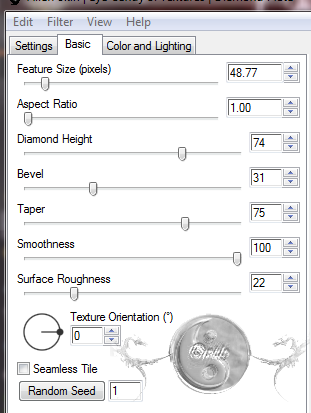
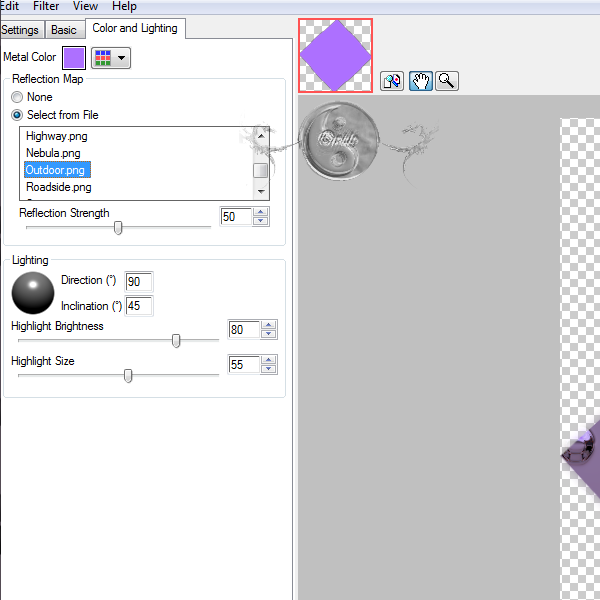
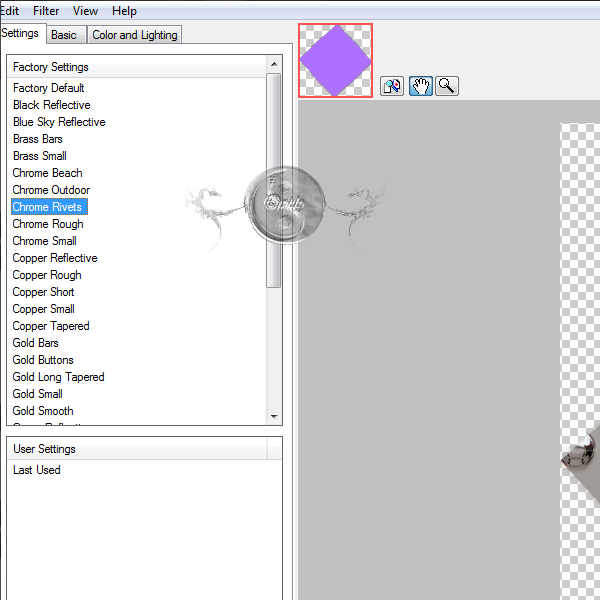
Koloriere es nach damit der ton vom pink wieder past, gehe auf Einstellen Farbton und Sättigung, Kolorieren

Für Ebene 2 und 5 gehe auf Effekte Textureffekte Glasmosaik mit dieser Einstellung bei beiden

Für Ebene 2 gehe auf Effekte, Textureffekte, Strohbild, hier nimmst Du die VG Farbe
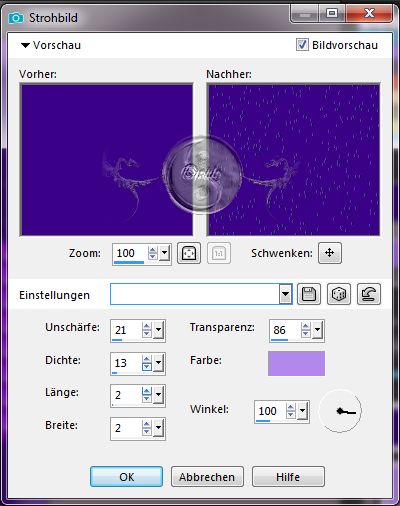
Und für Ebene 4 nimmst Du Effekte, Textureffekte, Kacheln, siehe Screen
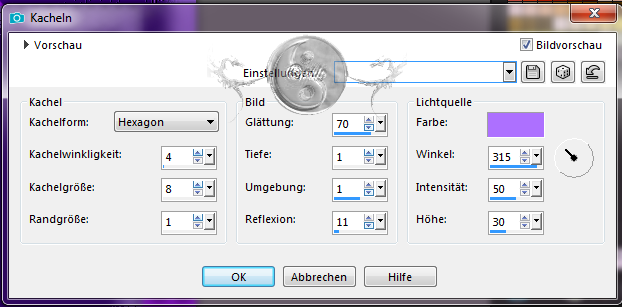
Für Ebene 5 gehe auf Effekte Plugins
Wende den Filter Unlimited 2.0 - Paper Texturan, mit dieser Einstellung.
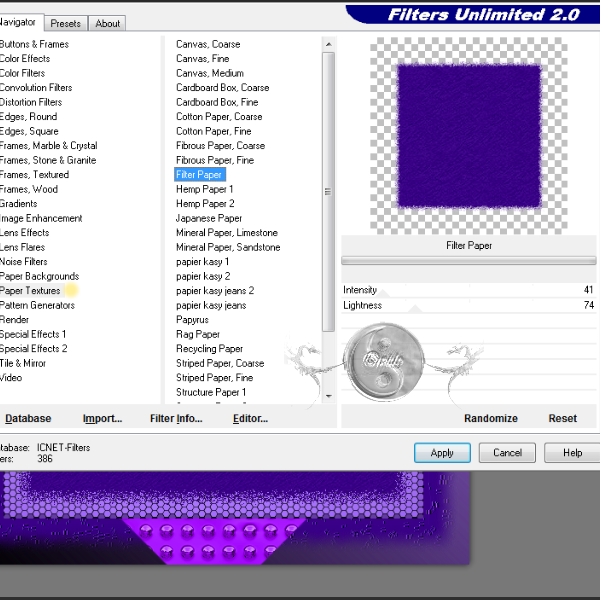
Dann gehe auf Effekte, 3D Effekte, Schlagschatten, mit dieser Einstellung

Auswahl aufheben
Bild, Rand hinzufügen, 1px VG 1px HG 1pink 1px HG
30px heller wie pink
gehe auf Effekte Plugins,
Wende den Filter Xenofex2 Constellation an, mit dieser Einstellung.
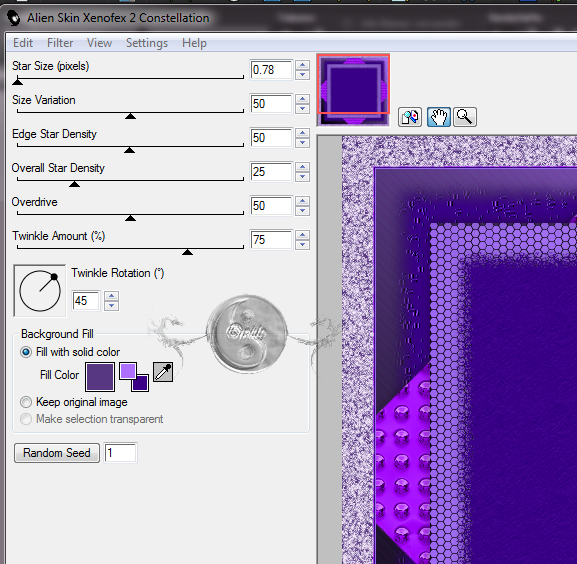
hier suche dir vom farbverlauf eine Farbe aus, ich habe oben links genommen
weiter auf Effekte 3D Effekte Innenfase
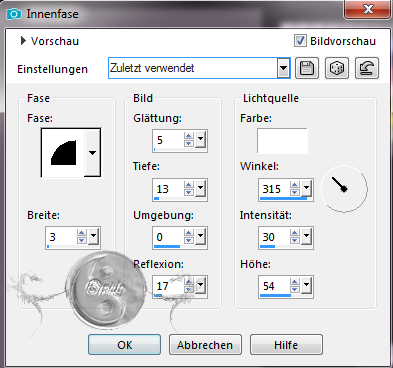
Im Ebenenmanager mit rechter Maustaste Zusammenfügen Sichtbare zusammenfassen
Nun Markiere wenn Du möchtest noch die oberen vier Ecken unter dem Rand, entweder mit dem Zauberstab oder mit dem Lasso. Beides findest Du bei Auswahlwerkzeug, achte drauf das beim Lasso oben dann Hinzufügen steht und Punkt für Punkt mach was schönes drauf
Auswahl aufheben
Bild, Bildgrösse ändern auf 600 PX längste Seite
Scharfzeichnen wenn nötig
Setzte was nettes drauf und gib dem noch ein Text mit einer schönen Schrift. – und schon ist dein Fantasy Bild Fertig! 👌
Speichere dein Werk als PNG ab.
Vergiss nicht dein Wasserzeichen, das Copyright & URL des jeweiligen Künstlers-