 Tutorial – Rahmen

Copyright💡 © pido Dieses Tutorial wurde erstellt mit PaintShop Pro 2021 . Es kann mit jeder anderen Version nachgebastelt werden.💫 Auch für Anfänger geeignet. Tipp: Schritt für Schritt kommst Du ans Ziel. 💖
Material
- PaintShop Pro
- Eine Nette Schrift
- Schöne Tuben,
- Ein Goldmuster
- Eine Textur
- Du hast alles beisammen❓
Erste Schritte:
- Deine Tuben, Bearbeiten, Kopieren, Bearbeiten, Als neues Bild einfügen, Originale Schliessen
- Neues Transparentes Bild, Grösse, 800 × 800 PX ✨
- Suche dir zwei Farben deiner Wahl eine helle VG und eine dunkle HG
- Und diese Farbverläufe, 1.ist mit Weiss, 2. ist mit VG/HG
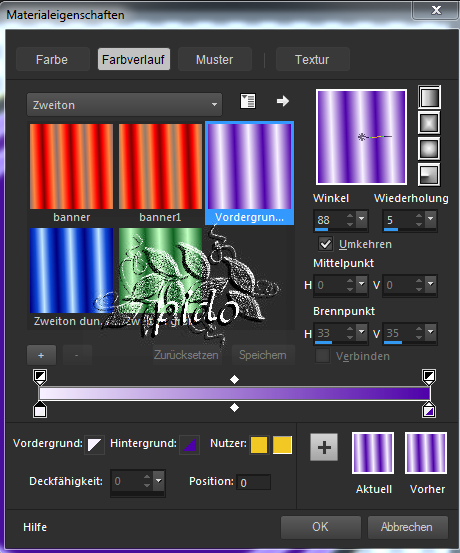
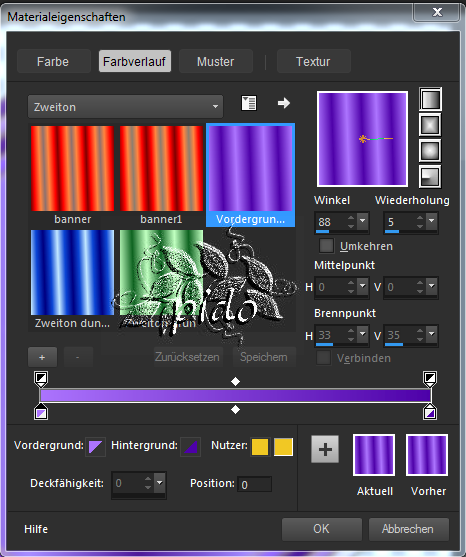
Wir beginnen!
Merke dir deine VG, Kopiere sie sicherheitshalber im Editor.
Auswahlwerkzeug, Auswahl, Oben in der Menüleiste, auf Auswahltyp, Kreis, ziehe es grosszügig auf.
1. Fülle diesen mit Weiss
2. Auswahl. Verkleinern, 3 PX Dunkelgrau #30343a auf Ebenen, Neue Rasterebene
3. Auswahl, Verkleinern, 18 PX Weiss, auf Ebenen, Neue Rasterebene
4. Auswahl, Verkleinern, 3 PX VG, auf Ebenen, Neue Rasterebene
5. Auswahl, Verkleinern, 18 PX Weiss, auf Ebenen, Neue Rasterebene
6. Auswahl, Verkleinern, 3 PX HG, auf Ebenen, Neue Rasterebene
7. Auswahl, Verkleinern, 18 PX Weiss, auf Ebenen, Neue Rasterebene
8. Auswahl, Verkleinern, 3 PX VG, auf Ebenen, Neue Rasterebene
9. Auswahl, Verkleinern, 18 PX Weiss, auf Ebenen, Neue Rasterebene
10. Auswahl, Verkleinern, 3 PX HG, auf Ebenen, Neue Rasterebene
Nun fülle Raster 1, 3, 5, 7, 9, (weiss) mit deinem Goldmuster.
Gebe diese 5 Raster einen Innenface, Effekte, 3D Effekte, Innenface.
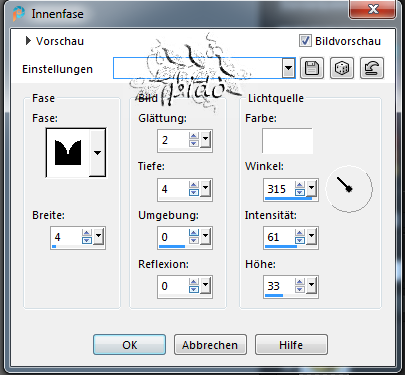
und gebe diese 5 Raster Schärfe, Einstellen, Schärfe, Stark scharfzeichnen.
Raster 2 im EM Markieren
Auswahl. Auswahl alle, Auswahl, Schwebend, Auswahl, Nicht schwebend.
Fülle ihn mit dem FV 1.
Effekte, 3D Effekte, Wende hier Taste an, siehe Screen.
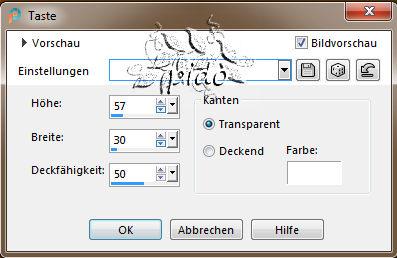
Auswahl aufheben.
Raster 4 im EM Markieren
Effekte, Textureffekte, Textur nach Wahl, einfach mal was ausprobieren.
Einstellen, Schärfe, Scharfzeichnen
Raster 6 im EM Markieren.
Effekte, Textureffekte, Flechten
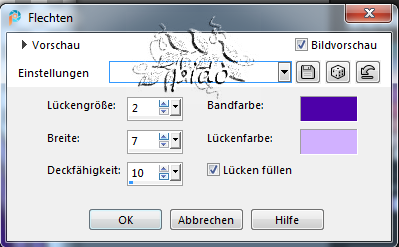
Einstellen, Schärfe, Scharfzeichnen
Raster 8 im EM Markieren.
Effekte, Textureffekte, Jalousie, hier die Farbe etwas heller vom HG #7709fb
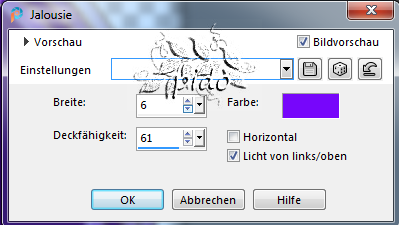
Einstellen, Schärfe, Scharfzeichnen
Raster 10 im EM Markieren.
Fülle ihn mit dem FV 2
Im EM die Deckfähigkeit auf 95%
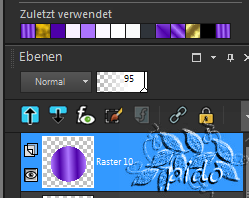
Einstellen, Schärfe, Scharfzeichnen
RMT im EM auf Zusammenführen, Sichtbare zusammenfassen
Bearbeiten Kopieren,
Bearbeiten, Als neues Bild einfügen, damit alles Perfekt sitzt.
Das erste Bild kannst Du löschen.
Bild, Bildgrösse ändern auf 600 PX längste Seite
Scharfzeichnen wenn nötig
Setzte was nettes drauf und gib dem noch ein Text mit einer schönen Schrift. – und schon ist dein Fantasy Bild Fertig! 👌
Speichere dein Werk als PNG ab.
Vergiss nicht dein Wasserzeichen, das Copyright & URL des jeweiligen Künstlers-