 Tutorial – Rahmen
Copyright💡 © pido Dieses Tutorial wurde erstellt mit PaintShop Pro 2019 . Es kann mit jeder anderen Version nachgebastelt werden.💫 Auch für Anfänger geeignet. Tipp: Schritt für Schritt kommst Du ans Ziel. 💖
Material
- PaintShop Pro
- Ein schönes kleines Bild/Foto
- Eine Tube,
- Du hast alles beisammen❓
Erste Schritte:
- suche Dir eine schöne Helle und eine Dunkle Farbe, meine sind, VG #bc9a9c, HG #624042
- Diesen Farbverlauf, Vorder/Hintergrund

Öffne ein neues Bild von 500 × 400 px ✨
Fülle es mit den FV
Gehe auf Effekt, Verzerrungseffekt, Linsenverzerrung und stelle es so ein wie im Screen mit der Dunklen Farbe

Auswahl aufheben
Klicke nun die glatten stellen oben unten rechts links mit dem Zauberstab an

gehe dann auf Effekt, 3D Effekt, Innenfase mit dieser Einstellung

weiter auf Einstellen Bildrauschen hinzufügen/entfernen, Bildrauschen hinzufügen, siehe Screen

Auswahl aufheben
Bild Rand hinzufügen, 3 PX VG, 3 PX HG, 3 PX VG
Bild Rand hinzufügen, 16 PX HG
Markiere ihn mit dem ZS
Gehe auf Effekt, Textureffekt Flechten mit dieser Einstellung

Auswahl aufheben
Bild Rand hinzufügen, 3 PX VG, 3 PX HG, 3 PX VG
Bild Rand hinzufügen, 24 PX HG
Diesen mit dem ZS markieren
Effekt, Textureffekt, Welle und stelle es ein wie im Screen

Auswahl aufheben
Bild Rand hinzufügen, 3 PX VG, 3 PX HG, 3 PX VG
Bild Rand hinzufügen, 6 PX HG
Mit dem ZS markieren
Effekte, 3D Effekte, Innenface wie zuvor
weiter auf auf Einstellen, Bildrauschen hinzufügen/entfernen, Bildrauschen hinzufügen, siehe Screen
Auswahl aufheben
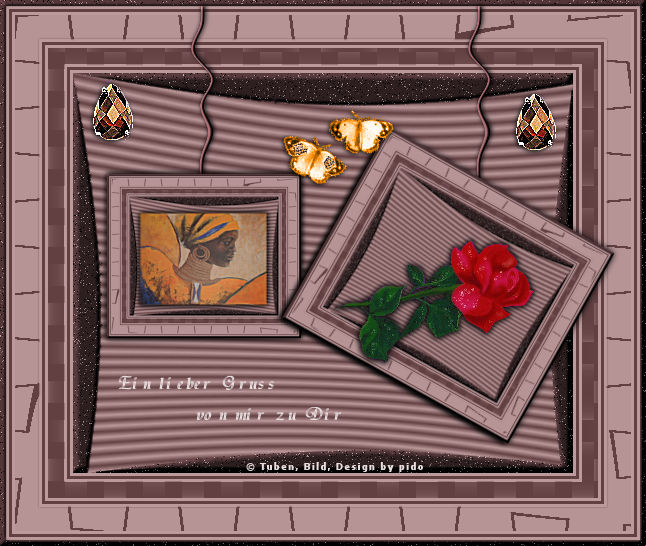
Kommen wir zur Deko.Kopiere dein eben erstelltes Werk,
Bearbeiten Kopieren und Als neue Ebene einfügen,
gehe auf Bild, Grösse ändern mit dieser Einstellung, hier auf die Häkchen achten.

Ordne es Rechts an,
weiter auf Effekte, 3D Effekte, Schlagschatten. siehe Screen


Das Kopierte Bild ist noch in der Zwischenablage,
Bearbeiten, Als neue Ebene einfügen,
Bild, Grösse ändern hier nur auf 30% stellen,
Ordne es Links an und gebe es einen Schlagschatten wie zuvor
Nun Basteln wir uns ein Band zum anhängen,
Gehe auf Ebenen, Neue Rasterebene,
dann auf Formwerkzeug, Rechteck und ziehst ein schmales Rechteck auf

Nun auf Effekte, 3D Effekt, Innenface
und noch auf Verzerrungswerkzeug, Gitterverzerrung, Oben stellst Du die Grösse und Breite der Gitter ein, hier kannst Du ein wenig spielen.

und ein kleinen Schlagschatten

Setze dein Band unter die kleinen Bilderraster, Ordne es Rechts, oben am Bildrand an,
Dupliziere es und ordne dieses Links an
Das Rechte Bildchen drehen wir noch ein wenig, markiere es im EM und gehe dann auf Bild, Frei drehen

auf diesen setze nun deine schöne Tube und Verkleinere sie so das sie schräg gut rein passt.
Gehe jetzt zum linken Bildchen und ziehe ein Rechteck, schön mittig auf

Ebene neue Rasterebene
gehe nun zu deinem Foto oder Bild
Bearbeiten, Kopieren zurück zu deinem Werk
Bearbeiten, In eine Auswahl einfügen
Sitzt es noch nicht, so gehe auf Auswahl, Auswahl bearbeiten, nun wird es rot und Du kannst es nun mit dem Verschiebewerkzeug-Auswählen verschieben,

wenn es passt gehe wieder auf Auswahl, Auswahl bearbeiten,
Gehe im EM mit der RMT auf ein Raster,
Zusammenführen, Sichtbare zusammenfassen

Bild Grösse ändern 600 PX längste Seite, denke hier am Häkchen
Einstellen Schärfe Stark scharfzeichnen
Zum Schluss schreibe noch was nettes drauf – und schon ist dein Werk fertig 👌
Speichere dein Werk als PNG ab.
Vergiss nicht dein Wasserzeichen, das Copyright & URL des jeweiligen Künstlers-