 Tutorial – Rahmen
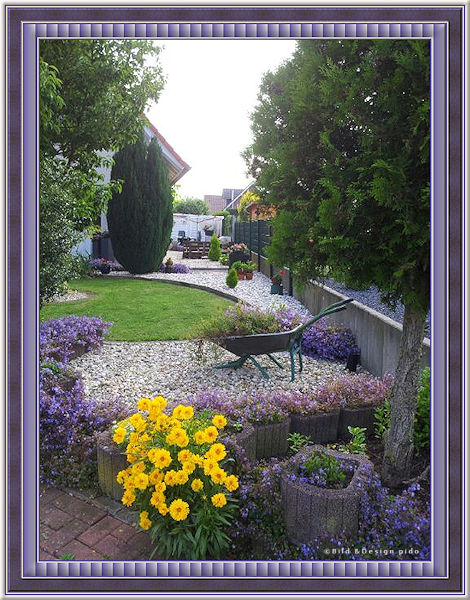
Copyright💡 © pido Dieses Tutorial wurde erstellt mit PaintShop Pro 2019 . Es kann mit jeder anderen Version nachgebastelt werden.💫 Auch für Anfänger geeignet. Tipp: Schritt für Schritt kommst Du ans Ziel. 💖
Material
- PaintShop Pro
- Ein schönes Bild/Foto,
- Du hast alles beisammen❓
Erste Schritte:
- Kopiere dein Bild, Bearbeiten Kopieren, Als neues Bild einfügen und schliesse das Original
- Suche Dir daraus nun eine Helle VG und eine Dunkle HG meine sind, VG #d1ccc9, HG,#5c5290
Gehe auf Bild, Rand hinzufügen 2px HG, 2px VG,
Bild, Rand hinzufügen 20px HG
Markiere ihn mit dem Zauberstab über Auswahlwerkzeug
gehe nun weiter auf Effekt, Textureffekt-Jalousie mit dieser Einstellung

Die Auswahl bleibt bestehen,
Effekt 3D Effekt-Innenfase, siehe Screen

Auswahl aufheben.
Bild, Rand hinzufügen, 2 PX HG, 2 PX VG, 2 PX HG
Bild, Rand hinzufügen, 20 PX VG
Diesen mit dem Zauberstab Markieren,
Effekt, Textureffekt-Modellieren, siehe Screen, hier die HG wählen

Auswahl aufheben
Bild, Rand hinzufügen, 2 PX HG, 2 PX VG, 2 PX HG
Bild, Rand hinzufügen, 7 PX VG
Effekt 3D Effekt-Innenface, Werte wie zuvor.
Auswahl aufheben
Bild Grösse ändern 600 PX längste Seite
Einstellen Schärfe Stark scharfzeichnen
Zum Schluss schreibe noch was nettes drauf – und schon ist dein -- fertig 👌
Speichere dein Werk als PNG ab.
Vergiss nicht dein Wasserzeichen, das Copyright & URL des jeweiligen Künstlers-