 Tutorial – Rahmen

Copyright💡 © pido Dieses Tutorial wurde erstellt mit PaintShop Pro 2019 . Es kann mit jeder anderen Version nachgebastelt werden.💫 Auch für Anfänger geeignet. Tipp: Originale Kopieren, danach Schliessen. 💖
Material
- Eine Maske, meine ist Narah_Maske
- Eine Poser Tube ganz und Kopf, Mein Poser ist von AngieDesign https://angiefreeposertubes.blogspot.com/
- Ein Corner
- Du hast alles beisammen❓
Erste Schritte:
- Suche Dir jetzt ein VG Hell und eine HG Dunkel passend zu dein Poser,.
- Neues Transparentes Bild, stelle die Höhe und Breite auf 600 PX

Fülle das Neue Bild mit der VG
Ebenen, Neue Rasterebene füllen mit der HG
Schiebe diese nach unten
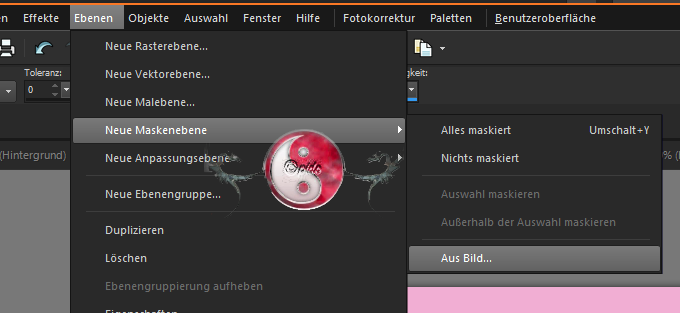
Nun kommt die Maske, Gehe auf Ebenen, Neue Maskenebene aus Bild
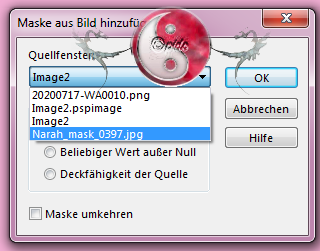
Dann in Ebenmanager die Deckfähigkeit auf 48 stellen
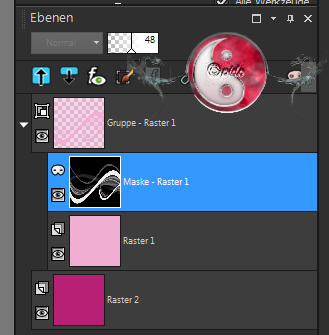 Nun zu den Poser Tuben
Kopiere den Kopf und füge ihn als Neue Ebene ein schiebe sie unter der ersten transparentesten Maske
sie rutscht Automatisch nach unten wie im Screen zu sehen
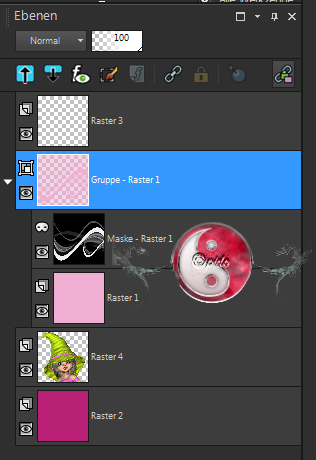
Klicke sie im Ebenmanager an und stelle die Deckfähigkeit ein wie hier zu sehen.
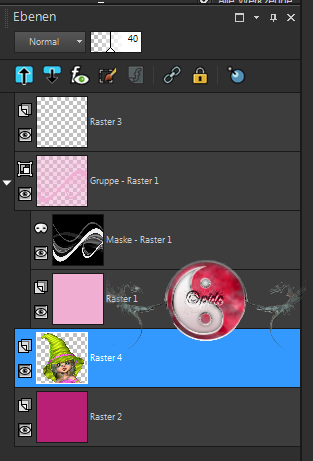
Nun mit RMT im EM auf zusammenführen, Gruppe zusammenfassen
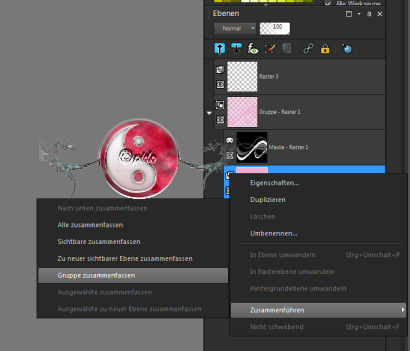
Gehe zum Poser verkleinere sie passend zum Bild, Bearbeiten Kopieren, komme zurück, Bearbeiten, Als neue Ebene einfügen
Setze sie so hin wie es Dir am besten gefällt.
Du kannst auch hier wenn Du magst die Deckfähigkeit verändern. Ich habe sie auf 83% gestellt.
Nun zum RandBild, Rand hinzufügen, 2 PX aus deinem Poser, 3 PX, VG, 2 PX, HG
Bild, Rand hinzufügen, 30 PX Weiss,
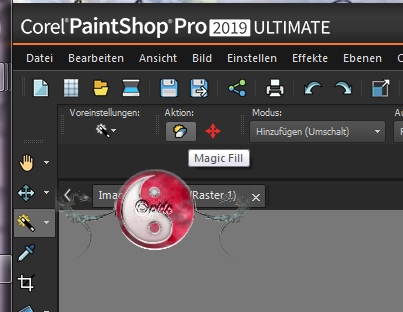
mit dem Zauberstab markieren,
Einmal auf Magic Fill
weiter auf Effekte, Textureffekte, Antikes Mosaik
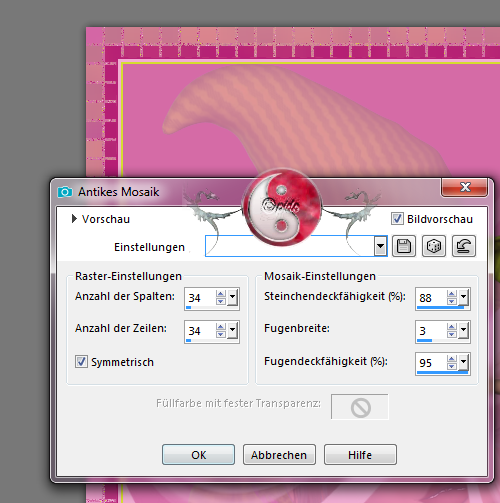
weiter auf Effekte, Kunsteffekte
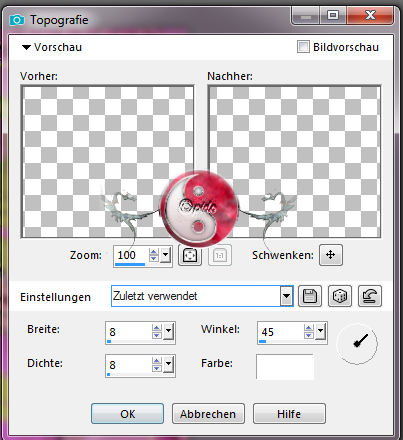
und auf Effekte, Verzerrungseffekte
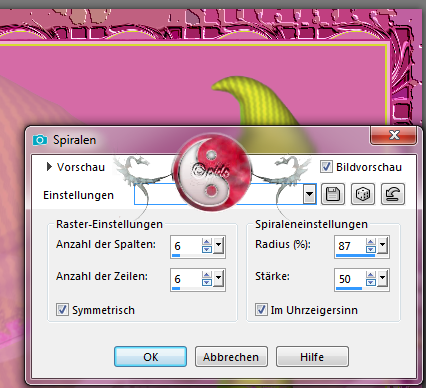
Effekte, 3D Effekte-Innenfase mit einer hellen Farbe
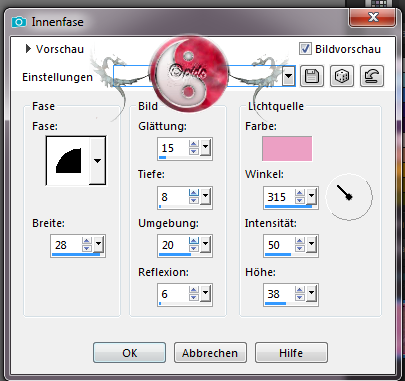
Bild, Rand hinzufügen, 1 PX VG
Und zum TextKlicke aufs Textwerkzeug, Suche Dir ein schöne Schrift, stelle oben die Grösse ein
HW Script-Scriptina 26
Klicke im Bild, jetzt hast Du eine Vektorebene, wo Du dein Text drauf schreibst,
wenn er geschrieben ist, gehe im EM mit RMT auf, In Rasterebene umwandeln.
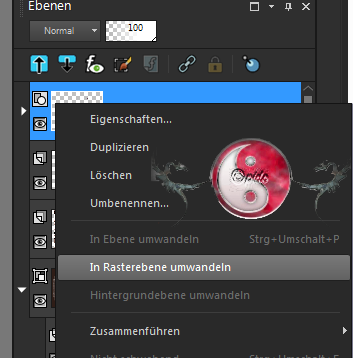
Über Objektauswahlwerkzeug, Auswählen, kannst Du die Schrift drehen, verkleinern oder vergrössern,
Effekte, 3D Effekte, Innenface, schau einfach mal was Dir gefällt.
Effekte, 3D Effekte, Schlagschatten, von 1+ 1- und 1- 1+
Bild Grösse ändern 600 PX längste Seite
Einstellen Schärfe Scharfzeichnen
Zum Schluss schreibe noch was nettes drauf – und schon ist dein -- fertig 👌
Speichere dein Werk als PNG ab.
Vergiss nicht dein Wasserzeichen, das Copyright & URL des jeweiligen Künstlers-