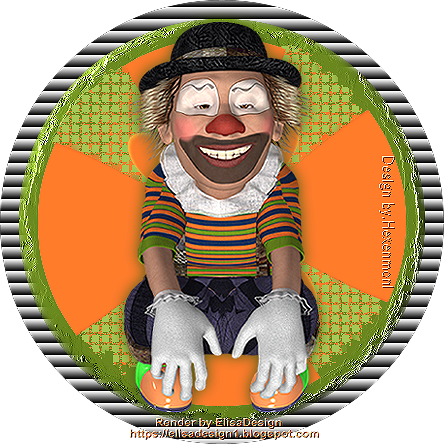
Tutorial – Rahmen

Copyright💡 © pido Dieses Tutorial wurde erstellt mit PaintShop Pro 2019 . Es kann mit jeder anderen Version nachgebastelt werden.💫 Auch für Anfänger geeignet. Tipp: Arbeite Schritt für Schritt. 💖
Material
- PaintShop Pro
- Eine schöne Tuben oder Poser,
- Du hast alles beisammen❓
Erste Schritte:
- Aus dein Material suche Dir eine Helle Vordergrundfarbe/VG und eine Dunkle Hintergrundfarbe/HG
Öffne ein Transparentes Blatt von 600 × 600 px ✨
ziehe über Auswahlwerkzeug, Auswahl Kreis ein Grossen Kreis, lasse ein kleinen Rand.
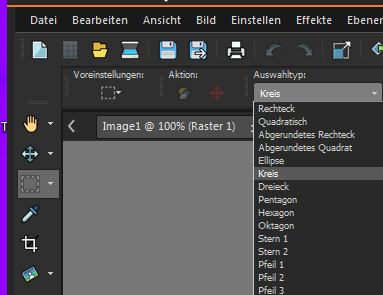
Fülle den Kreis mit Schwarz und benenne ihn Kreis 1 im EM, das machst Du wie folgt, Markiere den Raster, klicke auf die Schrift, nun kannst Du es neu Beschriften.

Weiter auf Auswahl, Ändern, Verkleinern um 19 PX.
Ebene, neue Rasterebene,
Fülle diese mit der HG, benenne diesen, Kreis 2,
Weiter auf Auswahl, Ändern. Verkleinern um 19px
Ebene. neue Rasterebene
Fülle diese mit der VG und benenne diesen, Kreis 3
Nun gehe auf Kreis 1, Auswahl, Alle Auswählen, Schwebend, nicht Schwebend
dann auf Effekte, Textureffekte, Jalousie, und stelle es so ein wie im Screen

Auswahl aufheben
Gehe auf Kreis 2, Auswahl, Alle Auswählen, Schwebend, nicht Schwebend
gebe ihm ein Innenface, Effekt, 3D Effekt-Innenface mit dieser Einstellung

Auswahl aufheben
Weiter mit Kreis 3, Auswahl, Alle Auswählen, Schwebend, nicht Schwebend
und einen Innenface mit dieser Einstellung

vergiss hier nicht die Farbe Einzustellen.
Auswahl aufheben
So sollte es jetzt Aussehen.

Gehe wieder auf Kreis 2 Auswahl, Alle Auswählen, Schwebend, nicht Schwebend,
auf Effekt, Kunstmedieneffekt-Pinselstriche, mit dieser Einstellung

Auswahl aufheben
Gehe auf Kreis 3, Auswahl, Alle Auswählen, Schwebend, nicht Schwebend,
dann auf Effekte, Textureffekte Kaleidoskop siehe Screen

Auswahl aufheben
Nun diese Dunklen stellen mit dem ZS über Auswahlwerkzeug markieren,

fülle diese mit einer Helleren Farbe

gehe dann auf Effekte, Textureffekte, Antikes Mosaik, und stelle es so ein wie im Screen

Auswahl aufheben
Bild Grösse ändern 600 PX längste Seite
Einstellen Schärfe Stark scharfzeichnen
Zum Schluss setze Deine Tube/Poser drauf, schreibe noch was nettes – und schon ist dein Kreis fertig 👌
Speichere dein Werk als PNG ab.
Vergiss nicht dein Wasserzeichen, das Copyright & URL des jeweiligen Künstlers-
Zwei Beispiele von Hexenmoni, Danke fürs Basteln