 Tutorial – Rahmen

Copyright💡 © pido Dieses Tutorial wurde erstellt mit PaintShop Pro 2019 . Es kann mit jeder anderen Version nachgebastelt werden.💫 Auch für Anfänger geeignet. Tipp: Schritt für Schritt kommst Du ans Ziel. 💖
Material
- PaintShop Pro
- Ein schönes Bild/Foto, meins war 700x494px
- Du hast alles beisammen❓
Erste Schritte:
- Suche dir zwei Farben aus deinem Bild eine helle VG und eine dunkle HG.
- Kopiere dein Bild und schliesse das Original, Bearbeiten Kopieren Bearbeiten, Als neues Bild einfügen.
Bild, Rand hinzufügen 10 PX Rechts, 10 PX Links, mit der HG, achte dabei auf das Häckchen bei Symmetrisch

Markiere mit dem ZS beide Ränder
Effekte, Reflexionseffekte, Muster, siehe Screen
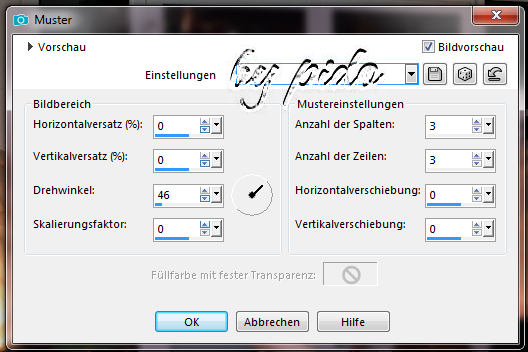
weiter auf Effekte, Textureffekte, Textur, hier wählst Du Corel 15024 mit dieser Einstellung

weiter auf Effekte, Verzehrungseffekte, Korona, helle Farbe

Auswahl Aufheben
Bild, Rand hinzufügen 2 PX VG, 2 PX HG, 2 PX VG
Bild, Rand hinzufügen 20 PX HG
Effekte, Geometrieeffekte, Parallelogramm

Wiederhole auch hier, Effekte, Textureffekte, Textur
Auswahl Aufheben
Bild, Rand hinzufügen 2 PX VG, 2 PX HG, 2 PX VG
Bild Grösse ändern 600 PX längste Seite
Einstellen Schärfe Scharfzeichnen
Zum Schluss schreibe noch was nettes drauf – und schon ist dein Werk fertig 👌
Speichere dein Werk als PNG ab.
Vergiss nicht dein Wasserzeichen, das Copyright & URL des jeweiligen Künstlers-