 Tutorial – Rahmen
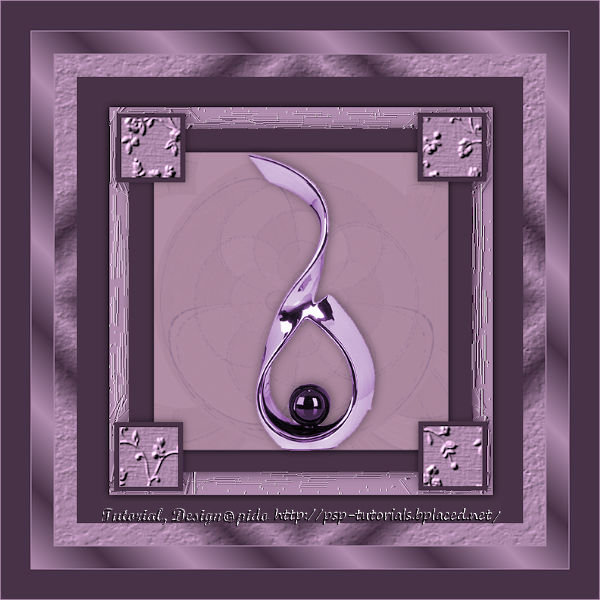
Copyright💡 © pido Dieses Tutorial wurde erstellt mit PaintShop Pro 2021 . Es kann mit jeder anderen Version nachgebastelt werden.💫 Tipp: Schritt für Schritt kommst Du ans Ziel.💖 Auch für Anfänger geeignet.
Material
- PaintShop Pro
- Ein PNG Muster oder ein Hintergrund mit Muster
- Eine schöne Tube,
- Du hast alles beisammen❓
Erste Schritte:
- Stelle Dir zwei schöne Farben ein, meine sind #b08cae VG #483247 HG
- dazu Farbverlauf, FV 1

- und Farbverlauf, FV 2

Öffne ein Nues Bild von 600 × 600 px ✨ fülle es mit der HG
Auswahl, Auswahl alle, Auswahl, Verkleinern um 30 PX,
diese füllst Du mit der VG
Im EM mit RMT, Zusammenfügen, Sichtbare zusammenfassen.
Im EM mit RMT Duplizieren,
Mit dem Verschiebungswerkzeug, Auswählen, Verkleinern, achte darauf das die abstände ziemlich gleich bleiben.
Effekte, 3D Effekte, Schlagschatten.
Objekte, Ausrichten, Leinwandmitte
Im EM rechte Maustaste Duplizieren,
Mit dem Verschiebungswerkzeug, Auswählen, zu einem kleinen Kästchen Verkleinern,
Setze es an der linke Seite, lasse ein kleinen Rand beim VG
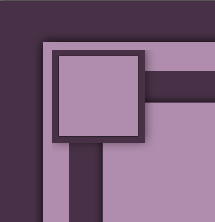
Klicke mit dem ZS mittig im Kästchen, gehe auf Effekte, Textureffekte, Textur, hier suche dir für das Kästchen eine schöne Textur aus.
Bei grösse kannst du einfach ausprobieren je nach Textur, wenn es nicht passt, gehe auf Bearbeiten Rückgängig und wiederhole die Textur mit andere Werte bei Grösse

Im EM mit RMT Duplizieren,
Bild Spiegeln V spiegeln
Noch einmal Duplizieren, und Spiegeln, H spiegeln
und zum dritten mal Duplizieren, V spiegeln
Sitzt alles gut, dann im EM RMT Zusammenführen, Sichtbare zusammenfassen
Markiere nun mit dem ZS die VG Mitte deines Bildes
Gehe zum PNG Muster, oder HG mit Muster
Bearbeiten, Kopieren, komme zurück zum Werk
Ebenen, Neue Rasterebene, es ist markiert.
Bearbeiten, In eine Auswahl einfügen
Im EM die Deckfähigkeit auf 18% je nach Muster oder Farbe
Wenn alles passt, im EM RMT, Zusammenführen, Sichtbare zusammenfassen
Markiere mit dem ZS den Hellen Rand
Effekte, Textureffekte, Strohbild mit dieser Einstellung

Auswahl, Auswahl aufheben,
Bild, Rand hinzufügen, 30px Fülle es mit VG
Mit dem ZS Markieren
Fülle ihn mit dem FV 1,
Dann auf Effekte, Textureffekte, Textur

Auswahl, Auswahl aufheben,
Bild, Rand hinzufügen, 1 PX VG
Bild, Rand hinzufügen, 30 PX HG, mit dem ZS Markieren
Fülle diesen mit dem FV 2
Auswahl, Auswahl aufheben,
Bild, Rand hinzufügen, 1 PX VG,
Bild, Rand hinzufügen, 40 PX HG
Bild, Rand hinzufügen, 1 PX VG,
Füge deine Tube ein, wenn du möchtest kannst du den Farbton anpassen
Einstellen, Farbton und Sättigung, Kolorieren

Wenn du noch magst kannst du die Dunklen Ränder noch mit Bildrauschen über Einstellen, oder Muster versehen.
oder auch mit Perlen Schmücken.
Bild Grösse ändern 600 PX längste Seite
Einstellen Schärfe Stark scharfzeichnen
Zum Schluss schreibe noch was nettes drauf – und schon ist dein Rahmen fertig 👌
Speichere dein Werk als PNG ab.
Vergiss nicht dein Wasserzeichen, das Copyright & URL des jeweiligen Künstlers-