 Tutorial — Rahmen

Copyright💡 © pido Dieses Tutorial wurde erstellt mit PaintShop Pro 2019 . Es kann mit jeder anderen Version nachgebastelt werden.💫 Tipp: Arbeite Schritt für Schritt. 💖 Auch für Anfänger geeignet.
Material
- PaintShop Pro
- Eine tolle Schrift
- Ein schönes Bild/Foto, meins war 960 × 720 PX
- Du hast alles beisammen❓
Erste Schritte:
- Kopiere dein Bild, gehe auf Bearbeiten, Kopieren, Bearbeiten, Als neues Bild einfügen und schliesse das Original,
- suche Dir nun eine Vordergrundfarbe, VG, und eine Hintergrundfarbe, HG, aus deinem Bild. Meine sind, VG Hell #e3e3f1, HG Dunkel #759378
Wir kommen zum ersten Rand deines Bildes.
Gehe auf Bild, Rand hinzufügen, 6 PX VG, 6 PX HG, 6 PX VG
Bild, Rand hinzufügen, 40 PX #1f780f
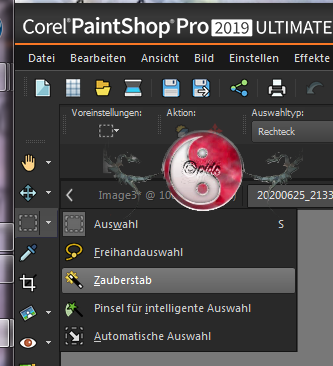
Markieren diesen mit dem ZS
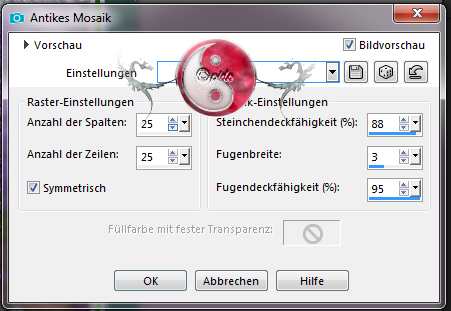
Gehe auf Effekte, Textureffekte, Antikes Mosaik und stelle es wie im Screen ein
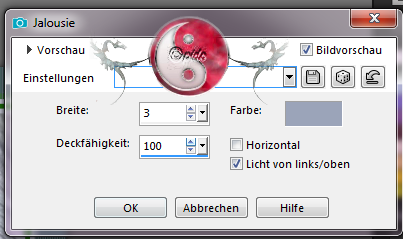
Gehe weiter auf Effekte, Textureffekte, Jalousie mit dieser Einstellung, die Farbe ist #9ba4b9
Auswahl aufheben
Bild, Rand hinzufügen, 1 PX VG
Bild, Rand hinzufügen, 40px #1f780f
Markiere ihn mit dem ZS
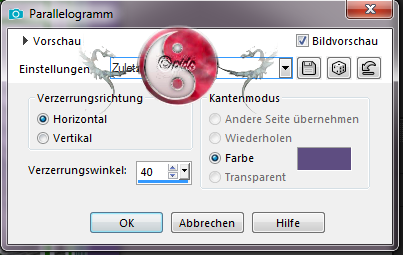
Nun auf Effekte, Geometrieeffekte, Parallelogramm, siehe Screen,
Auswahl aufheben
Markiere mit dem ZS die 2 Ecken oben links und unten rechts,
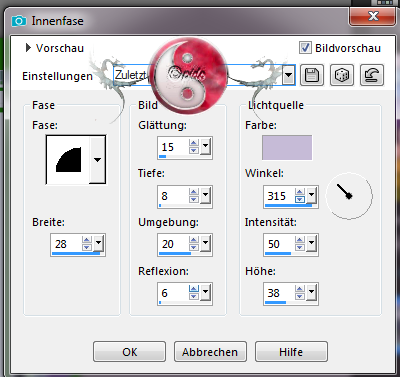
gehe dann auf Effekte, 3D Effekte, Innenface mit dieser Einstellung und Farbe #c6bbd7
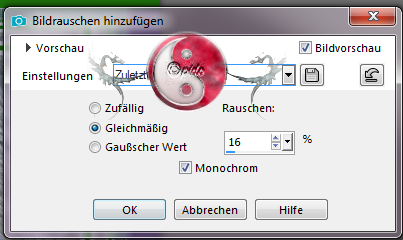
weiter auf Einstellen, Bildrauschen hinzufügen/entfernen, Bildrauschen hinzufügen wie im Screen
Auswahl aufheben
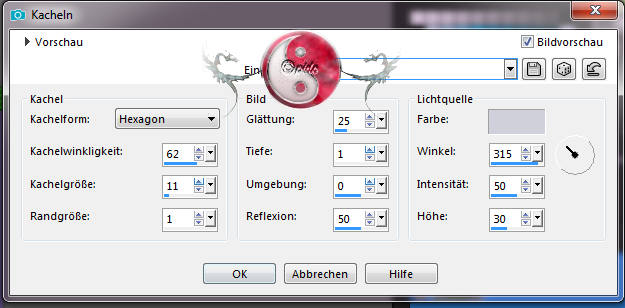
Markiere nun die grossen Streifen oben rechts und unten links,
gehe auf Effekte, Textureffekte, Kacheln siehe Screen hier nimmst Du die VG
Auswahl aufheben
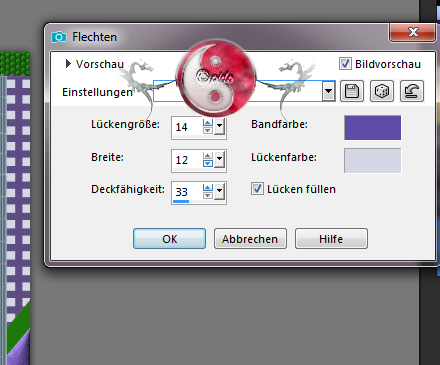
Nun Markiere die Seitenstreifen oben rechts unten links,
Gehe auf Effekte, Textureffekte, Flechten hier habe ich diese Farben #5f4aa7 #d5d7e6
Wir kommen zu den kleinen Streifen, Markiere sie,
gehe auf Effekte, 3D Effekte-Aussparung mit dieser Einstellung
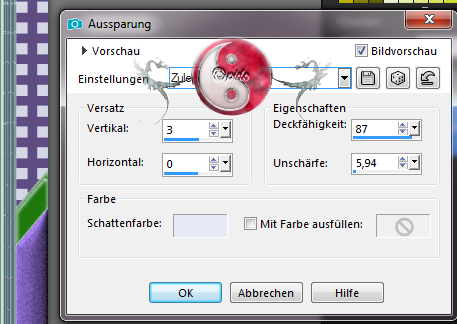
Auswahl aufheben
Bild, Randhinzufügen, 1 PX VG
Bild, Bildgrösse ändern auf 600 PX längste Seite
Scharfzeichnen wenn nötig
Setzte was nettes drauf und gib dem noch ein Text mit einer schönen Schrift. – und schon ist dein Fantasy Bild Fertig! 👌
Speichere dein Werk als PNG ab.
Vergiss nicht dein Wasserzeichen, das Copyright & URL des jeweiligen Künstlers-