 Tutorial Rahmen
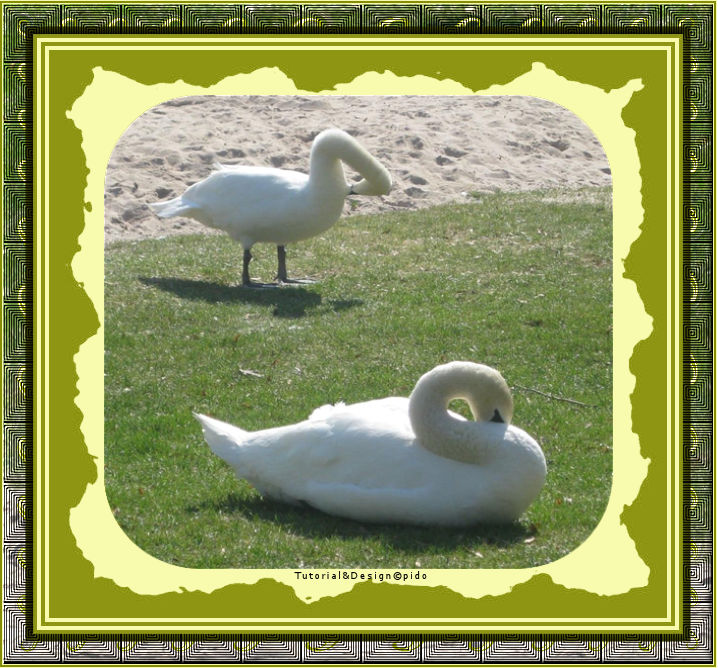
Copyright💡 © pido Dieses Tutorial wurde erstellt mit PaintShop Pro 2019 . Es kann mit jeder anderen Version nachgebastelt werden.💫 Tipp: Schritt für Schritt kommst Du ans Ziel.💖 Auch für Anfänger geeignet.
Material
- PaintShop Pro
- Ein schönes Foto/Bild
- Diese Maske sie ist von mir

- Du hast alles beisammen❓
Erste Schritte:
- Kopiere dein Bild über Bearbeiten, Kopieren, Bearbeiten, Als neues Bild einfügen, schliesse das Original
- Das mache auch mit der Maske
- Suche Dir aus deinem Bild eine VG hell und eine HG dunkel, meine sind VG #f8fbad, HG #858c06
Erstelle ein neues Transparentes Bild von 650 × 600 px ✨
Fülle es mit der HG,
Ebenen, Neue Rasterebene,
Fülle diese mit der VG
Gehe auf Ebenen neue Maskenebene aus Bild, klicke im neuen Fenster deine Maske an
Im EM gehst Du nun mit der RMT auf die Maske, dort auf Zusammenführen, Gruppe zusammenfassen.
Nun auf Auswahlwerkzeug, Auswahl und suchst Dir das Abgerundete Rechteck

Ziehe um das bestehende Rechteck ein neues,
bleib ruhig etwas drüber damit dein Bild was hier hinein kommt gut rein passt,
Gehe zum Bild, Bearbeiten, Kopieren
komme zurück, Bearbeiten, In eine Auswahl einfügen
Wenn es noch nicht sitzt kannst Du es über Auswahl, Auswahl bearbeiten, es ist nun rot markiert, mit dem Verschiebewerkzeug, Auswählen noch Bearbeiten.
wenn es passt gehe wieder auf Auswahl, klicke auf Auswahl bearbeiten damit die Markierung gelöst wird.
Bild, Schärfe, Scharfzeichnen.
Nun kommen wir zum Rand,
Bild, Rand hinzufügen, 30 PX Weiss.
klicke den Rand mit dem ZS an
gehe zu deinem Bild,
Bearbeiten Kopieren, komme zurück,
Bearbeiten in eine Auswahl Einfügen.
Bild, Horizontal Spiegel-Vertikal Spiegeln.
gehe weiter auf Effekte, Verzerrungseffekte, Spiralen, mit dieser Einstellung

weiter auf Effekte, Textureffekte, Textur siehe Screen

und auf Effekte 3D Effekte Innenfase, Einstellung wie im Screen

Auswahl Aufheben
Bild, Rand hinzufügen, 1 PX VG, 2 PX HG, 1 PX VG
Bild, Bildgrösse ändern auf 600 PX längste Seite
Scharfzeichnen wenn nötig
Setzte was nettes drauf und gib dem noch ein Text mit einer schönen Schrift. – und schon ist dein Fantasy Bild Fertig! 👌
Speichere dein Werk als PNG ab.
Vergiss dein Wasserzeichen, das Copyright & URL des jeweiligen Künstlers nicht