 Tutorial — Rahmen

Copyright💡 © pido Dieses Tutorial wurde erstellt mit PaintShop Pro 2019 . Es kann mit jeder anderen Version nachgebastelt werden.💫 Tipp: Schritt für Schritt kommst Du ans Ziel.💖 Auch für Anfänger geeignet.
Material
- PaintShop Pro
- Eine schöne Tube/Poser
- Meine ist von der lieben lori
- Du hast alles beisammen❓
Erste Schritte:
- Zuvor suche Dir eine VG und eine HG aus Deiner Tube/Poser, meine sind, #ebcdd9, #853654
Öffne ein Neues Transparentes Bild in 600 × 600 px ✨
und fülle es mit der HG,
Gehe auf Auswahl, Ändern-Verkleinern um 19 PX,
Ebenen, Neue Rasterebene, diese fülle mit der VG,
Auswahl, Ändern-Verkleinern um 19 PX
Ebenen, Neue Rasterebene fülle sie mit der HG,
Gehe auf Raster 1 im EM, dann markiere ihn mit dem ZS
Effekte, Textureffekte-Flechten mit dieser Einstellung, achte auf Farben.

Auswahl Aufheben
Markiere nun Raster 2,
dann auf Effekte, Textureffekte-Kacheln siehe Screen
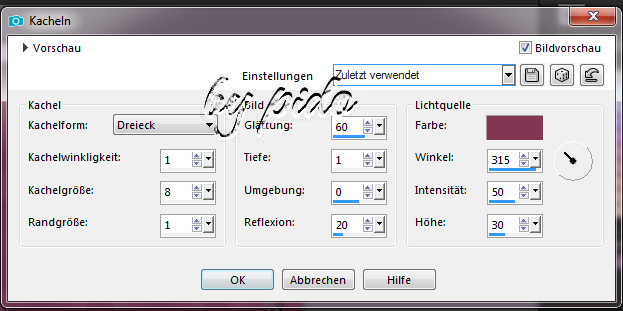
Auswahl Aufheben
Jetzt gehe auf Raster 3
Effekte, Textureffekte-Flechten, Einstelen wie im Screen

gehe auf Einstellen, Schärfe, Hochpass-Schärfen wie im Screen

Auswahl Aufheben
Im EM mit RMT auf Zusammenführen, Sichtbare zusammenfassen.
Bild, Rand hinzufügen 1 PX VG, 2 PX HG, 1 PX VG
Bild, Rand hinzufügen, 40 PX Weiss,
mit dem ZS Markieren,
und mit der HG füllen
Effekt, Textureffekt-Flechten mit dieser Einstellung

Nun auf Einstellen, Schärfe, Hochspass- Schärfen wie im Screen

Auswahl Aufheben
Bild, Bildgrösse ändern auf 600 PX längste Seite
Scharfzeichnen wenn nötig
Setzte was nettes drauf und gib dem noch ein Text mit einer schönen Schrift. – und schon ist dein Fantasy Bild Fertig! 👌
Speichere dein Werk als PNG ab.
Vergiss nicht dein Wasserzeichen, das Copyright & URL des jeweiligen Künstlers-