 Tutorial – Rahmen
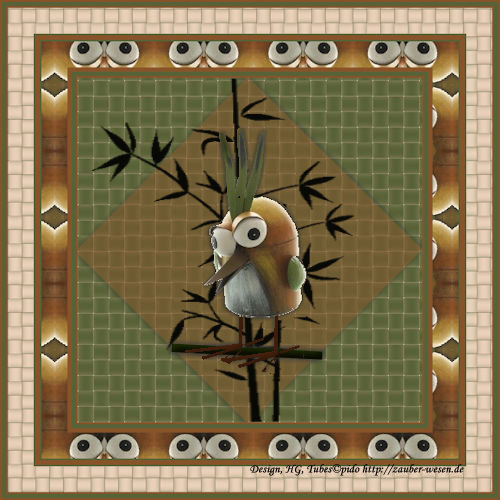
Copyright💡 © pido Dieses Tutorial wurde erstellt mit PaintShop Pro 2019 . Es kann mit jeder anderen Version nachgebastelt werden.💫 Tipp: Arbeite Schritt für Schritt. Tipp: Originale Kopieren, dann Schliessen. 💖
Material
- PaintShop Pro
- Eine schöne Tube
- Du hast alles beisammen❓
Erste Schritte:
- Stelle Dir diese Farben ein #885329 VG, #596237 HG und diese #885329, halte zum Kopieren bereit,
- Öffne ein Transparentes Blatt 400 × 400 px ✨
Fülle es mit #596237,
Ebenen, Neue Rasterebene, fülle sie mit #885329,
hier die Deckfähigkeit im EM auf 46% stellen
Verschiebewerkzeug-Auswählen Verkleinern und drehen das es schön im Hintergrund rein passt.
Effekte, 3D Effekte, Schlagschatten
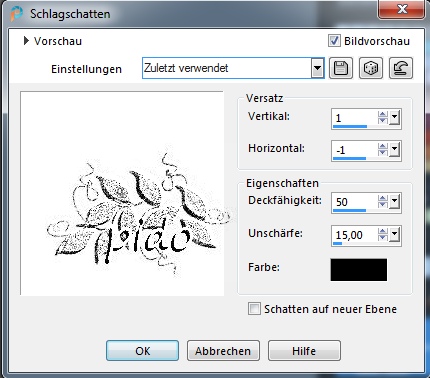
Markiere nun Raster 1
Gehe auf Effekte, Textureffekte, Flechten, mit diesen Farben #e3bfa1, #885329
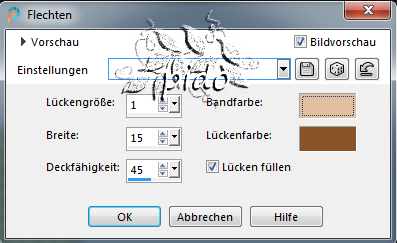
Auswahl Aufheben
Wir kommen zum Rand,
Bild, Rand hinzufügen, 2 PX #885329, 5 PX #596237, 2 PX #885329,
Setze deine Tube Mittig ein
Bild, Rand hinzufügen, 30 PX mit dieser Farbe #e3bfa1, das geht so:
Hier Klicke im Farbfeld
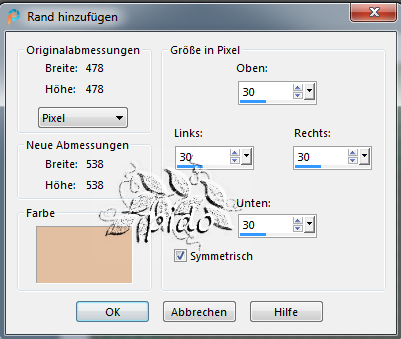
und Kopiere die Farbe hier rein.
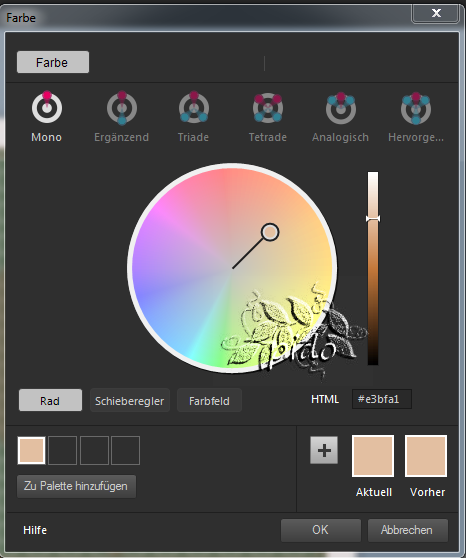
Mit dem ZS diesen Rand markieren
Effekte, Reflektionseffekte, Muster

Du musst natürlich schauen wie deine Tube ist und nach deinen Farben gehen, also ruhig ausprobieren.
Auswahl Aufheben
Bild, Rand hinzufügen, 2 PX #596237, 5 PX #885329, 2 PX #596237,
Bild, Rand hinzufügen, 30 PX mit dieser Farbe #e3bfa1
Mit dem ZS markieren
Effekte, Textureffekte, Flechten

hier nach Farben schauen.
Auswahl Aufheben
Bild, Rand hinzufügen 2 PX #885329, 5 PX #596237, 2 PX #885329
Bild, Bildgrösse ändern auf 600 PX längste Seite
Scharfzeichnen wenn nötig
Setzte was nettes drauf und gib dem noch ein Text mit einer schönen Schrift. – und schon ist dein Fantasy Bild Fertig! 👌
Speichere dein Werk als PNG ab.
Vergiss nicht dein Wasserzeichen, das Copyright & URL des jeweiligen Künstlers-