 Tutorial – Rahmen

Copyright💡 © pido Dieses Tutorial wurde erstellt mit PaintShop Pro 2019 . Es kann mit jeder anderen Version nachgebastelt werden.💫 Tipp: Arbeite Schritt für Schritt. 💖 Auch für Anfänger geeignet.
Material
- PaintShop Pro
- Ein schönes Bild
- Corner und oder Tuben, im Downloadbereich findest Du auch andere Corner.
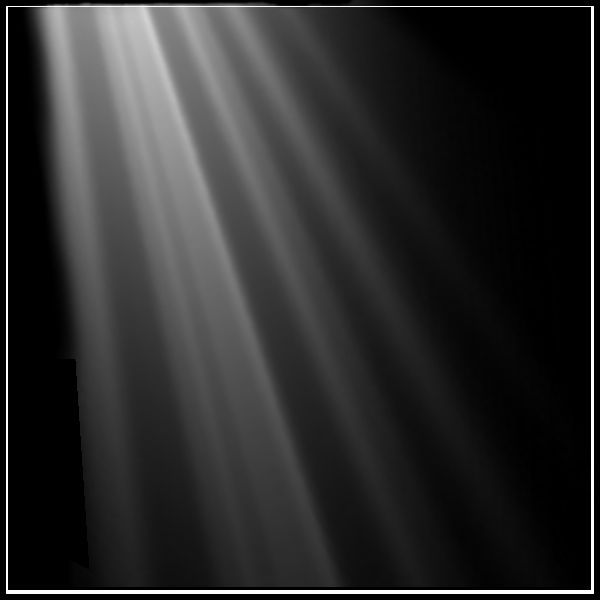
- Diese Maske, sie ist von mir,
- Du hast alles beisammen❓
Erste Schritte:
- Dein Bild und die Maske ist in PSP
- Kopiere dein Bild über Bearbeiten, Bearbeiten, Als neues Bild einfügen, schliesse das Originale
- Stelle die Farben ein, VG #0cd907 / HG #660367 oder auch eigene.
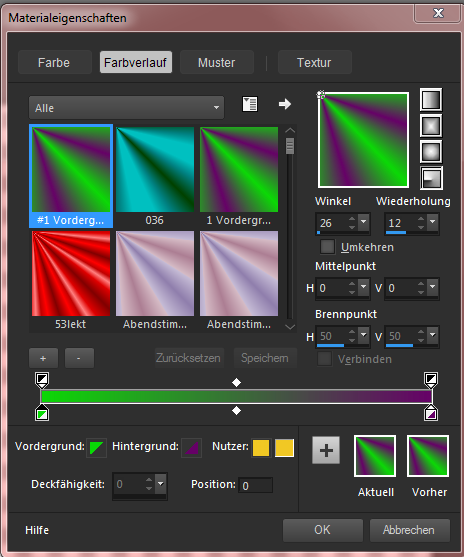
- und diesen Farbverlauf
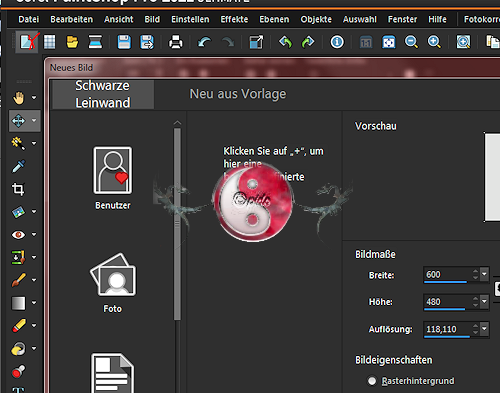
1).Öffne ein Neues Transparentes Bild von 600 × 480 px
Fülle es mit der HG,
Gehe auf Auswahl, Verkleinern um 6 PX
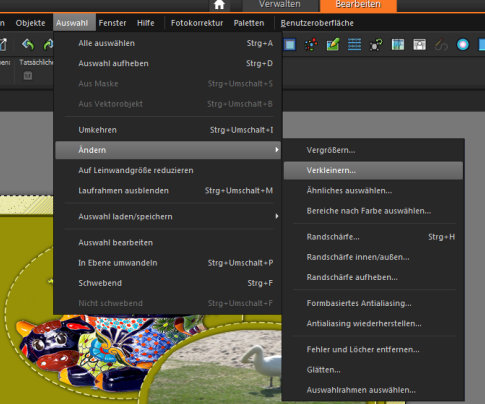
Auswahl, Umkehren
Fülle diesen Rand mit der VG,
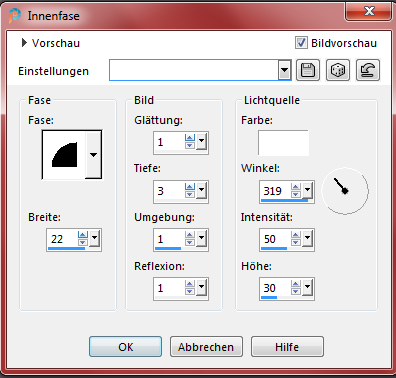
Effekte, 3D Effekte, Innenfase mit dieser Einstellung
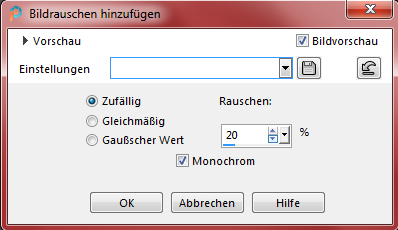
Dann auf Einstellen, Bildrauschen hinzufügen/entfernen, Bildrauschen hinzufügen
Auswahl aufheben
Bild, Rand hinzufügen 6 PX HG
2).Ebenen, Neue Rasterebene fülle ihn mit dem FV
Ebenen, Neue Maskenebene Aus Bild,
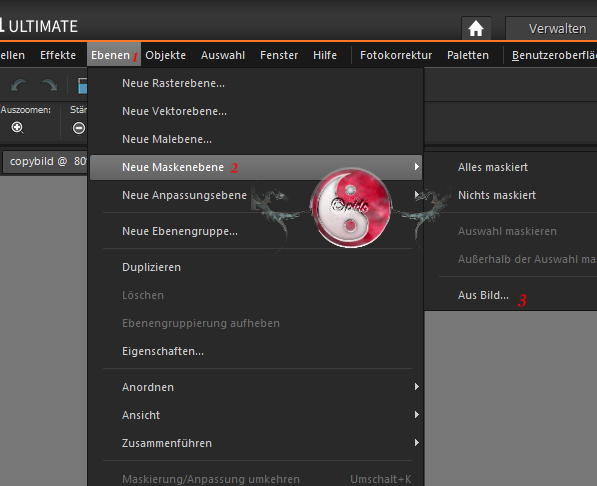
Suche hier die Maske Image24.jpg und gehe auf OK
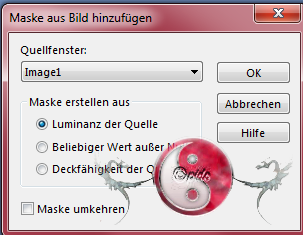
RMT im EM, Zusammenführen, Grüppe zusammenfassen
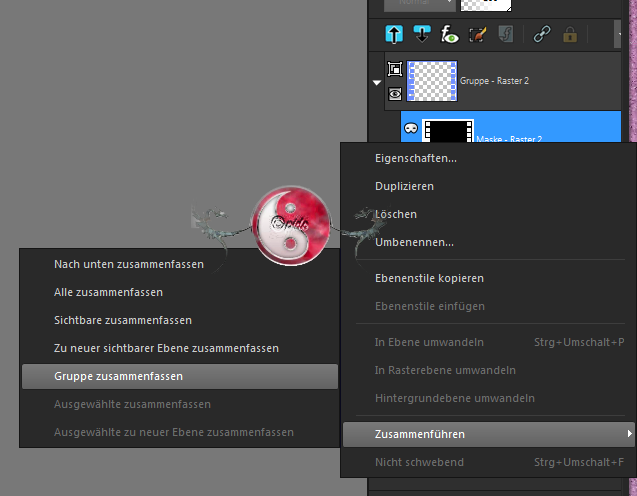
3).Maskenebene mit RMT im EM Duplizieren,
Obere Maskenebene, Bild, Spiegel, Horizontal Spiegeln
Mit RMT im EM markieren, Zusammenführen, Nach unten Zusammenfassen
4).Gehe zu deinem Bild, Bearbeiten Kopieren, komme zurück,
Markiere den unteren Raster mit dem ZS,
gehe auf Ebenen, Neue Rasterebene
Dann auf Bearbeiten, In eine Auswahl einfügen
Hier die Deckkraft etwas runter stellen, so auf 80%
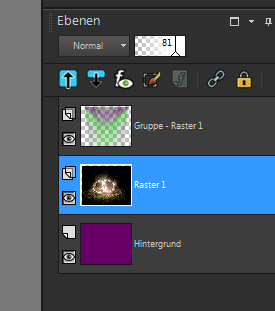
Kommt auf dein Bild an, es sollte noch die Farbe vom HG durchscheinen

Einstellen, Schärfe, Scharfzeichnen
Auswahl aufheben
Im EM, rechte RMT, Zusammenführen, Sichtbare zusammenfassen
5).Bild, Rand hinzufügen 6px VG
Effekte, 3D Effekte, Innenfase wie zuvor
Einstellen, Bildrauschen hinzufügen/entfernen, Bildrauschen hinzufügen wie zuvor.
Bild, Rand hinzufügen, 6 PX HG
6).Bild, Rand hinzufügen 16 PX VG, mit dem ZS markieren, fülle ihn mit dem FV
7).Bild Rand hinzufügen 6 PX Weiss mit dem ZS markieren fülle diesen mit der VG,
Innenfase und Bildrauschen wie zuvor,
Bild Rand hinzufügen 6 PX HG
🔁 8). Wiederhole Schritt 6,
lasse den FV noch markiert,
Bild Spiegeln Horizontal Spiegeln, Bild Spiegeln Vertikal Spiegeln
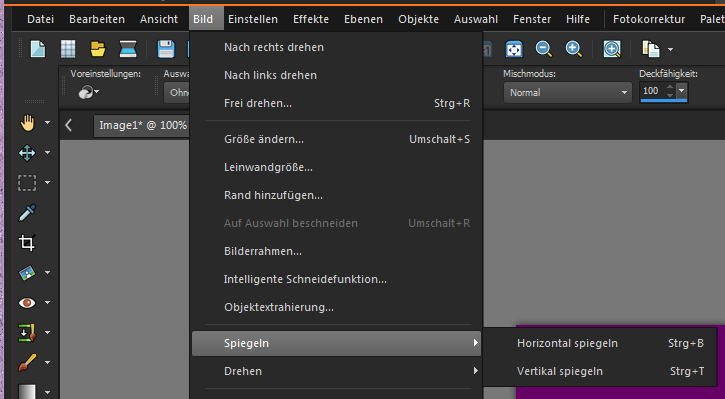
Auswahl aufheben
🔁 Wiederhole Schritt 7
🔁 Wiederhole Schritt 5
Schärfe das Bild nach
Nun kannst Du Dir noch Corner oder Stempel auf die Ecken setzen oder was Du möchtest.
Bild, Bildgrösse ändern auf 600 PX längste Seite
Scharfzeichnen wenn nötig
Setzte was nettes drauf und gib dem noch ein Text mit einer schönen Schrift. – und schon ist dein Fantasy Bild Fertig! 👌
Speichere dein Werk als PNG ab.
Vergiss nicht dein Wasserzeichen, das Copyright & URL des jeweiligen Künstlers-