 Tutorial – schneller Rahmen 2
Xenofex Skin

Copyright, © pido Dieses Tutorial wurde erstellt mit PaintShop Pro 2019. Kann auch mit jeder anderen Version nachgebastelt werden .💫 Auch für Anfänger geeignet. Tipp:Schritt für Schritt kommst Du ans Ziel 💖
Material
- PaintShop Pro
- Filter: Eye Candy Xenofex2
- Ein schönes Bild
- Du hast alles beisammen❓
Erste Schritte:
- Kopiere dein Bild und schliesse das Originale, dazu gehe auf Bearbeiten, Kopieren, Bearbeiten, Als neues Bild einfügen.
Wir beginnen!
Nun erstelle ein Neues Bild, Transparent und 600 × 600 px ✨
Bearbeiten, In eine Auswahl einfügen, das Bild ist noch in der Zwischenablage.
Im EM mit RMT auf das Bild halten hier auf Duplizieren,
Gehe auf Effekte, Plugins
Wende den Filter Eye Candy Xenofex2 - Rip-Openan, und stelle ihn so ein wie im Screens.
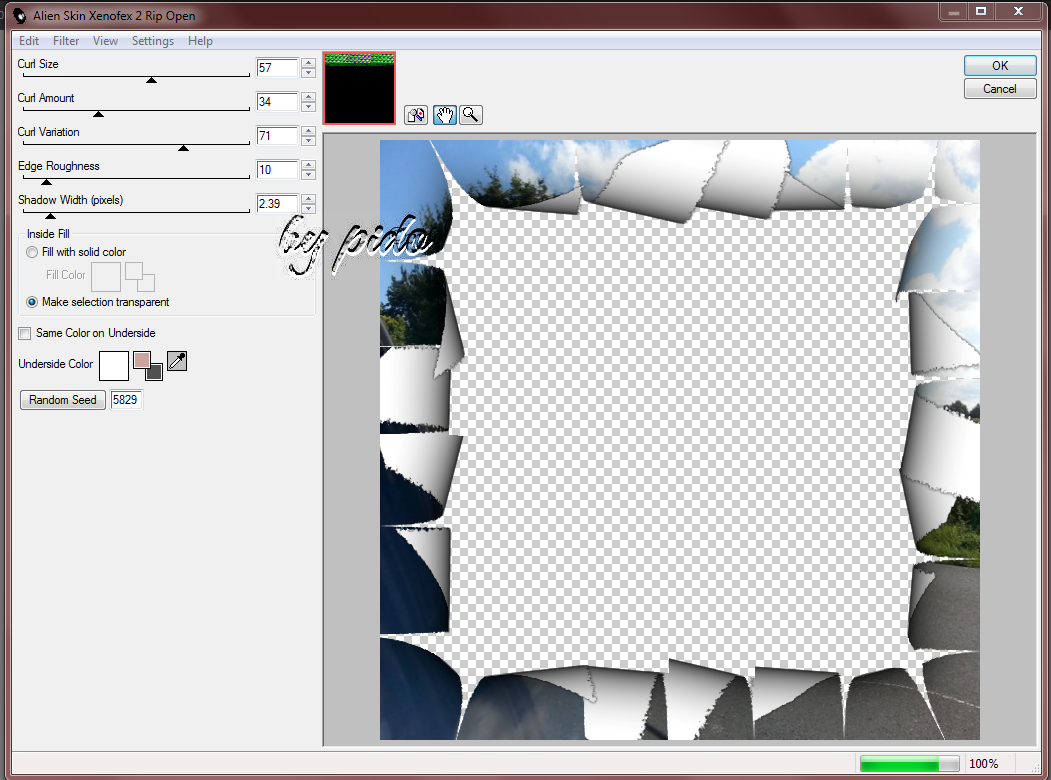
ich habe die Farben so gelassen wie sie waren, falls es bei Dir nicht geht stelle die Hintergrund dunkel und Vordergrundfarbe heller
aus deinem Bild ein und wiederhole diesen Schritt, zuvor Rückgängig machen.
Nun auf Effekte, 3D Effekte Schlagschatten
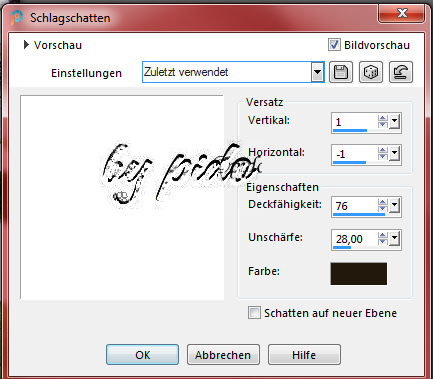
Im EM mit RMT auf Zusammenfügen, Sichtbare zusammenfassen
Auswahl, Alle auswählen,
Auswahl-Verkleinern um 4 PX
Auswahl, Umkehren
Jetzt auf Effekte, Textureffekte-Modellieren, hier suche Dir was nettes aus, die Einstellungen bestimmst Du selbst.
Setzte was nettes drauf und gib dem noch ein Text mit einer schönen Schrift. – und schon ist dein Fantasy Bild Fertig! 👌

Setze dein Wasserzeichen, das Copyright & URL des jeweiligen Künstlers nun drauf.