 Tutorial – Postkarte
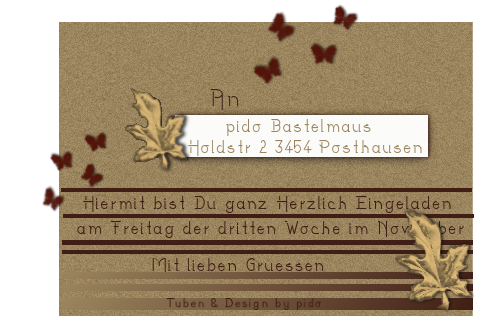
Copyright💡 © pido Dieses Tutorial wurde erstellt mit PaintShop Pro 2019. Kann auch mit jeder anderen Version nachgebastelt werden 💫 Auch für Anfänger geeignet Tipp: Originale Kopieren, dann Schliessen 💖
Material
- PaintShop Pro
- Filter: Unlimited 2,0
- Schöne Tuben,
- Du hast alles beisammen❓
Erste Schritte:
- Öffne ein Neues Transparentes Bild von 481 × 324 PX,
- Suiche dir zwei Farben nach Wahl, meine sind VG #9b855e HG #401e15
- Und diesen Farbverlauf
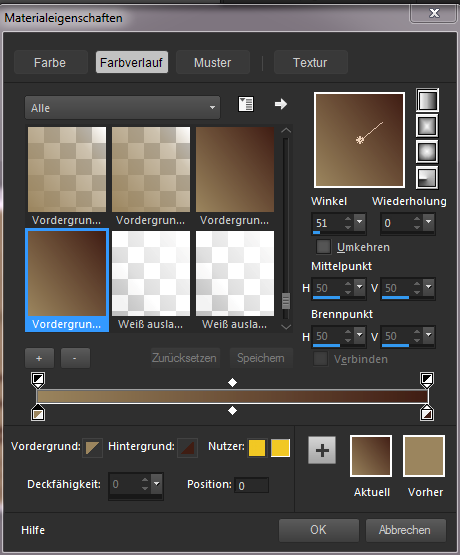
Wir beginnen!
Fülle dein Neues Bild mit der VG
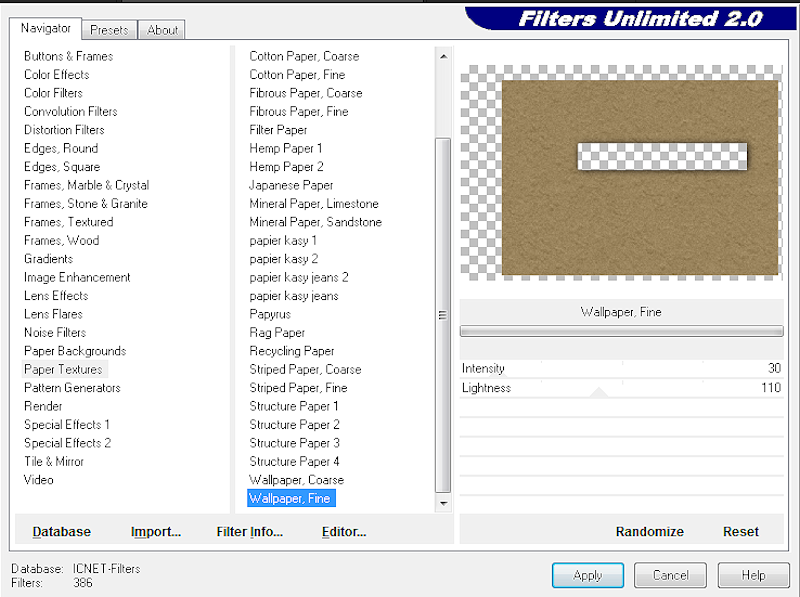
Wende den Filter Unlimited 2,0, Paper Textur Wallpaper Fine an, mit dieser Einstellung.
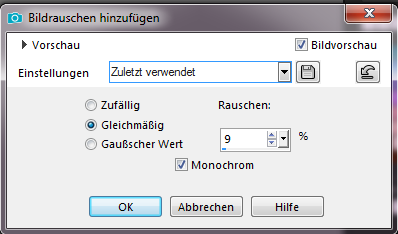
Einstellen Bildrauschen hinzufügen/entfernen, Bildrauschen hinzufügen
Ziehe drei streifen mit dem Auswahlwerkzeug, Rechteck auf, Ebenen, Neue Rasterebene
einen ziehe etwas breiter den setze nach unten, ezte sie dicht untereinander
und fülle sie mit dem FV
Ziehe nun vier lange striche, auf Ebenen, Neue Rasterebene
fülle sie mit der HG
1 und 2 etwas abstand
3 und 4 dicht untereinander
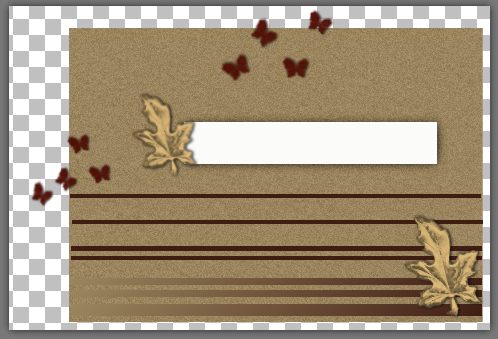
Ziehe ein schmales Rechteck auf dem Hintergrund,
Effekte, 3D Effekt-Schlagschatten

Ziehe dort noch ein Rechteck auf, Ebenen, Neue Rasterebene und fülle es mit Weiss
setze es passend im Ausgeschnittenem Rechteck
Gib es einen Schlagschatten von 1, 0, 100, 17
Scharfzeichnen wenn nötig
WennDu eine Briefmarke für deine Karte Basteln möchtest, so findest Du etwas in Vector & Co
Setzte was nettes drauf und drüber, gib dem noch ein Text mit einer schönen Schrift. – und schon ist deine schöne Textur Postkarte Fertig! 👌
Speichere dein Werk als PNG ab.
Vergiss nicht dein Wasserzeichen, das Copyright & URL des jeweiligen Künstlers-