 Tutorial – Postkarte
Warp-Jump 17, Granite 03
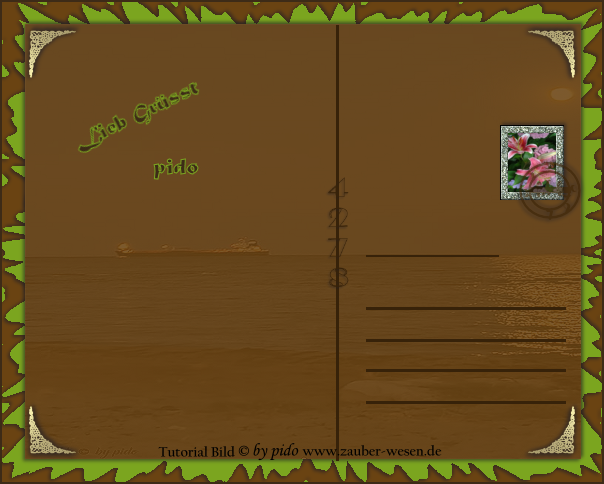
Copyright💡 © pido Dieses Tutorial wurde erstellt mit PaintShop Pro 2019. Kann auch mit jeder anderen Version nachgebastelt werden 💫 Auch für Anfänger geeignet Tipp: Originale Kopieren, dann Schliessen 💖
Material
- PaintShop Pro
- Filter: Unlimited 2,0, Distortion
- Ein schönes Bild
- Corner
- Du hast alles beisammen❓
Erste Schritte:
- Öffne ein Neues Transparentes Bild von 600 × 480 PX,
- Suiche dir zwei Farbe nach Wahl, meine sind; #7ba51f VG, #6a4312 HG
- Du kannst gerne mein Corner nehemen

Wir beginnen!
Fülle es mit der HG,
Auswahl aufheben
Auswahlwerkzeug, Rechteck, ein Rechteck ziehen, ein kleinen Rand lassen,
Ebenen, neue Rasterebene, fülle diese mit der VG,
Auswahl aufheben
Ziehe ein Rechteck, hier auch ein kleinen Rand lassen,
Ebenen, neue Rasterebene,
fülle diese mit der HG,
Auswahl bestehen lassen, gehe zum Bild
Bild, Bearbeiten Kopieren, kehre zurück
Bearbeiten in eine Auswahl einfügen.
Die Deckfähigkeit auf 12%,
Einstellen, Schärfe, Scharfzeichnen
Auswahl aufheben
Markiere den VG Raster
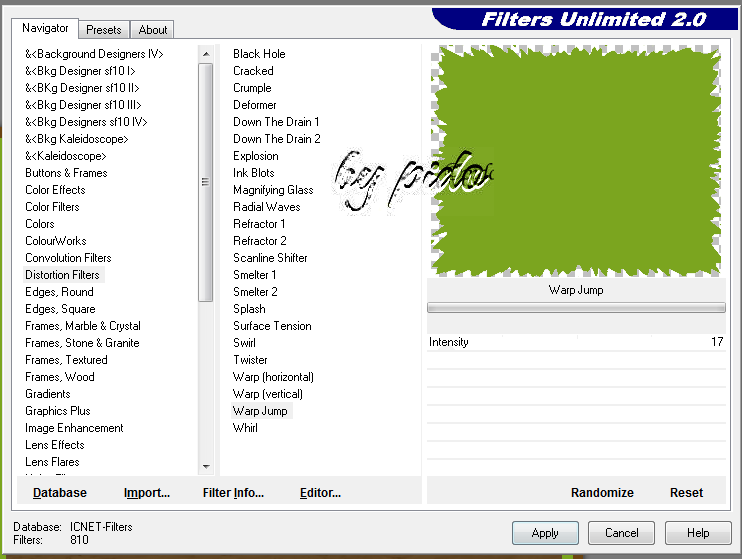
Wende den Filter Unlimited 2,0, Distortion Warp-Jump an, mit dieser Einstellung.
Schärfe diesen Raster 2 mal
Auswahl aufheben
Nun gebe die zwei Ebenen diesen Schlagschatten, Effekte, 3D Effekte,
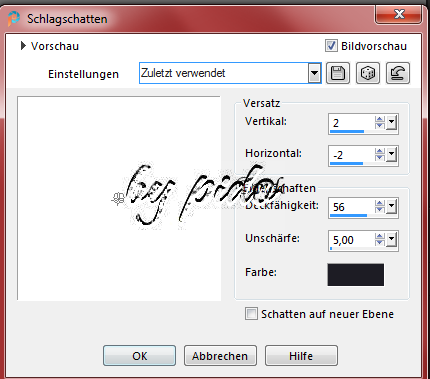
Wiederhole den Schlagschatten, hier nur die zahlen tauschen.2-, 2
Nun sollte es so ungefähr aussehen.
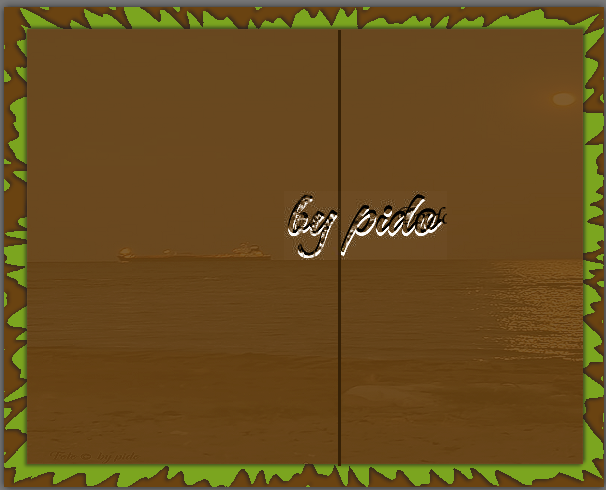
Im EM RMT Zusammenführen, Sichtbare Zusammenfassen.
Zu den Streifen. ✨
Am besten machst Du die untere Ebene im EM Unsichtbar (aufs Auge klicken) beim füllen und zoomst das Bild grösser,
Ziehe ein schmalen streifen von Oben nach unten für die Mitte der Karte, auf neuer Rasterebene.
Schaue dir die Karte oben an.
fülle diese mit einer etwas dunklerer Farbe wie die HG meine #372209
Dann ziehe einen etwas kleineren Rechts, Neue Rasterebene
Ziehe einen darunter etwas länger, Neue Rasterebene, diesen kannst Du 3 mal Duplizieren und untereinander setzen
Rechtsklick im EM, auf Zusammenführen, Sichtbare zusammenfassen
Stelle die untere Ebene wieder Sichtbar
Suche Dir nun eine schöne Schrift Broadway BT/gr 10 stelle die VG aus
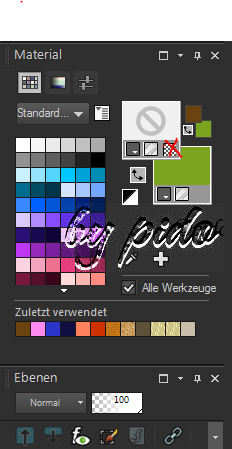
schreibe ein paar zahlen auf den mittleren Streifen von Oben nach Unten,
Mit dem Verschiebungswerkzeug Auswählen, etwas verkleinern
Gib es den letzten Schlagschatten, Effekte, 3D Effekte, Schlagschatten.
Sitzt es perfekt, dann im EM, RMT, auf Zusammenführen, Nach unten zusammenfassen
Bastle dir eine Briefmarke ✨
Auswahlwerkzeug, Auswahl, Rechteck, kleines Kästchen auf Neue Rasterebene,
fülle sie mit einer anderen Farbe wie die Karte, setzte dir was nettes drauf oder nimm ein Foto,
Auswahl bleibt noch bestehen
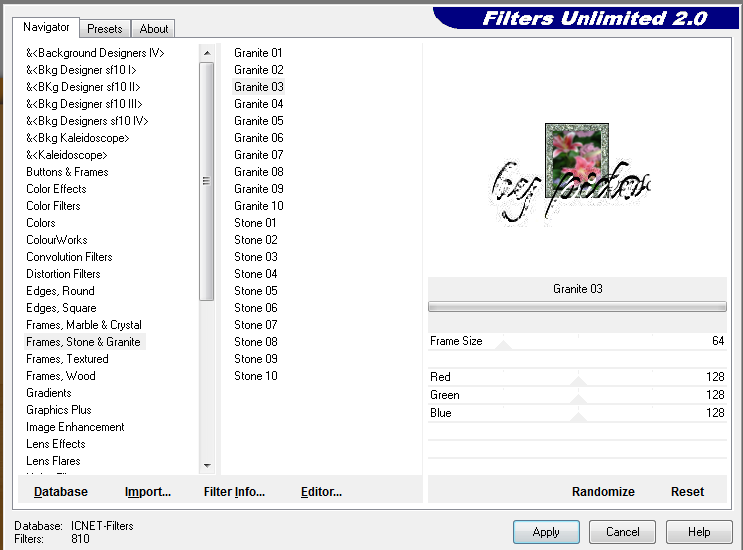
Wende den Filter Unlimited 2,0, Distortion, Frames, Stone & Granite/ Granite 03 an, mit dieser Einstellung.
gib ihr noch den letzten Schlagschatten und setze sie passend hin
Im EM RMT, Zusammenführen, nach unten zusammenfassen,
Nun zum Stempel ✨
Gehe auf Form/Ellipse und ziehe ein Kreis

hier muss die HG unsichtbar gemacht werden,
Vektorebene in Rasterebene umwandeln, mit RMT im EM
Ziehe in dem Kreis ein Kreis, Vektorebene umwandeln,
füge beide kreise zusammen RMT im EM Nach unten zusammenfassen.
ziehe ein schmales Rechteck über Formen, Rechteck mittig im inneren Ring, Vektorebene umwandeln,
Zusammenführen, nach unten zusammenfassen,
Stelle die VG wieder an
Schreibe nun ein paar Buchstaben und Zahlen in den ersten Ring und setze es wenn Du fertig bist auf die Briefmarke und stelle im EM die Deckfähigkeit auf 69%
Zusammenführen, nach unten zusammenfassen,
Gib den Kreis noch beide Schlagschatten, 2- 2, 2 2-
Wenn es Dir gefällt fasse alles zusammen,
Nun kannst Du noch Corner selber machen aus Dingbads,(ComPop grösse 48) HG aus, bei VG suchst Du Dir ein Goldmuster,
schreibe ein Buchstaben und schon hast Du ein Corner, setzte ihn an der linken oberen Ecke, einen Schlagschatten anwenden,
Duplizieren, Bild/Spiegeln, Horizontal Spiegeln, Duplizieren, Bild/Spiegeln, Vertikal Spiegeln, Duplizieren, Spiegeln/Horizontal Spiegeln,
wenn Du möchtest gibst Du der Karte noch ein Rand von 2 Pixel einer Dunklen Farbe
Scharfzeichnen wenn nötig
Setzte was nettes drauf und gib dem noch ein Text mit einer schönen Schrift. – und schon ist deine Postkarte Fertig! 👌
Speichere dein Werk als PNG ab.
Vergiss nicht dein Wasserzeichen, das Copyright & URL des jeweiligen Künstlers-