 Tutorial – Postkarte
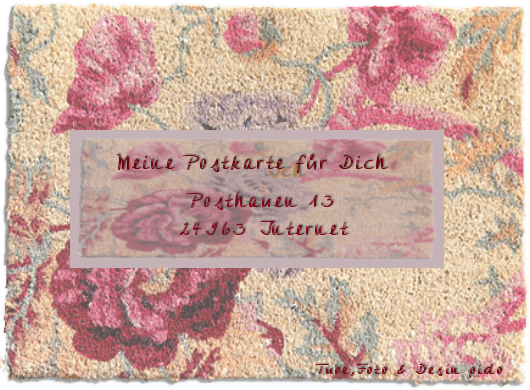
Copyright💡 © pido Dieses Tutorial wurde erstellt mit PaintShop Pro 2019. Kann auch mit jeder anderen Version nachgebastelt werden 💫 Auch für Anfänger geeignet Tipp: Arbeite Schritt für Schritt 💖
Material
- PaintShop Pro
- Eine nette Schrift
- Ein schönes Foto/Bild
- Du hast alles beisammen❓
Erste Schritte:
- Öffne ein Neues Transparentes Bild von 530 × 372 PX,
- Suiche dir eine Farbe nach Wahl
- Kopiere dein Bild, Bearbeiten, Kopieren, Bearbeiten, Als neues Bild einfügen, Das Original kannst Du schliessen.
Wir beginnen!
Dein Neues Transparentes Bild iat geöffnet
Auswahl, Alle Auswählen
Gehe zu deinem Bild, hier kannst Du noch mit einem Effekt herumrumexperimentieren, dazu
Wende den Filter Unlimited 2,0, Edges Square, wähle hier was schönes aus, einfach mal was probieren.
Dann Kopiere dein Bild, Bearbeiten, Kopieren, zurück zum Werk, Bearbeiten, in Auswahl einfügen
Stelle die Deckfähigkeit im EM auf 70%
Einstellen, Schärfe, Stark nachzeichnen
Ziehe nun mittig eine Auswahl mit dem Auswahlwerkzeug, auf Ebenen, Neue Rasterebene
fülle diese mit einer hellen Farbe aus deinem Bild

ziehe in deinem hellen Rechteck wieder eine Auswahl
lasse einen gleichmässigen Rand von ungefähr 8 px oder auch weniger.
Ebenen, Neue Rasterebene
gehe zu deinem Bild, Bearbeiten, Kopieren, zurück zu deinem Werk, Bearbeiten, in eine Auswahl einfügen
hier setze die Dekfähigkeit auf 40%

Du kannst auch noch ein wenig Spielen mit, 3D Effekte, Innenface, Schlagschatten, Taste, Textureffekte, Textur, Flechten, wenn es nicht passt kannst Du alles Rückgängig machen, nur keine Hemmung.
Scharfzeichnen wenn nötig
Gib dem noch ein Text mit einer schönen Schrift, VG aus, ein kleinen Schlagschatten. – und schon ist deine Fantasy Postkarte Fertig! 👌
Speichere dein Werk als PNG ab.
Vergiss nicht dein Wasserzeichen, das Copyright & URL des jeweiligen Künstlers-