 Tutorial – Postkarte
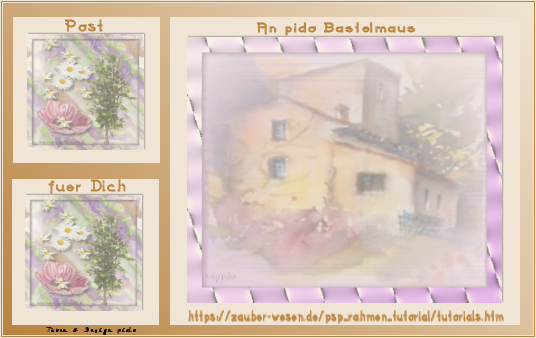
Copyright💡 © pido Dieses Tutorial wurde erstellt mit PaintShop Pro 2019 . Es kann mit jeder anderen Version nachgebastelt werden.💫 Auch für Anfänger geeignet Tipp: Originale Kopieren, dann Schliessen 💖
Material
- PaintShop Pro
- Ein Bild/Foto, Länger als Breiter
- Zwei Quadratisch, schöne Fotos/Bilder
- Du hast alles beisammen❓
Erste Schritte:
- Öffne ein Neues Transparentes Bild von 530 × 372 PX,
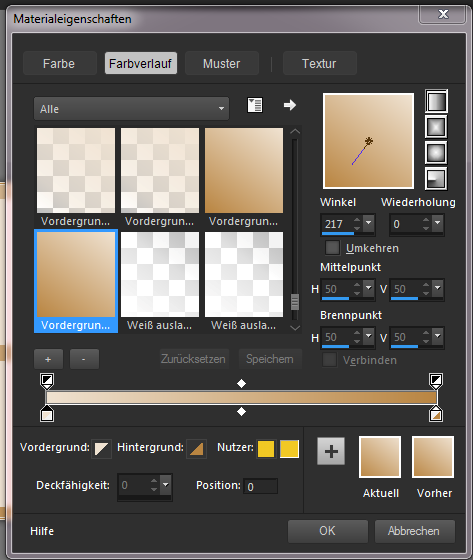
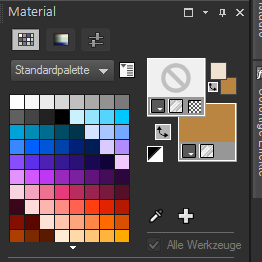
- Suiche dir zwei Farbe nach Wahl, meine sind, VG #efe2d1, HG #b98542
- Und diesen Farbverlauf
Wir beginnen!
Fülle dein Neues Bild mit dem FV
Einstellen, Schärfe-Stark scharfzeichnen
Bild, Rand hinzufügen, 1px VG, 1px HG, 1px VG
Ziehe ein kleines Rechteck mit dem Auswahlwerkzeug
Ebenen, Neue Rasterebene
Fülle es mit der VG
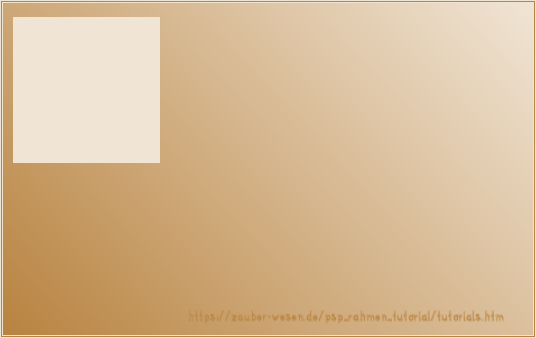
Dupliziere es, setze es gleichmässig darunter
Ziehe im Rechteck eine Auswahl,
Ebenen, Neue Rasterebene
gehe zum ersten Quadratischem Bild
Bearbeiten, Kopieren, kehre zurück, Bearbeiten, in eine Auswahl einfügen
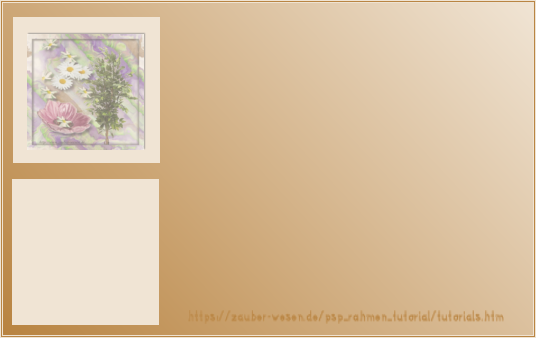
Ziehe auch im zweiten Kästchen ein Rechteck auf, Ebeben, Neue Rasterebene
gehe zum zweiten Bild , Quadrat, Bearbeiten, Kopieren, kehre zurück, Bearbeiten, in Auswahl einfügen,
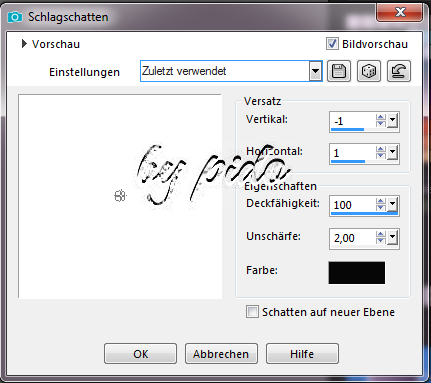
gebe nun beide Fotos ein Schlagschatten über Effekte, 3D Effekte,
Ziehe nun rechts ein grosses Rechteck auf,
Ebenen, Neue Rasterebene,
Fülle es mit derr VG,
Ziehe auch hier ein Rechteck auf Neuer Rasterebene ,
Nun zum dritten Bild, Bearbeiten, Kopieren, kehre zurück, Bearbeiten, In eine Auswahl einfügen.
Effekt 3D Effekt, Schlagschatten wie zuvor
Im EM, RMT, Zusammenführen, Sichtbare zusammenfassen
Scharfzeichnen wenn nötig
Gib dem noch ein Text mit einer schönen Schrift. hier die VG Transparent machen –
 – und schon ist deine Collage Fertig! 👌
Speichere dein Werk als PNG ab.
Vergiss nicht dein Wasserzeichen, das Copyright & URL des jeweiligen Künstlers-