 Tutorial – Postkarte
Square Edges 05 & 13

Copyright💡 © pido Dieses Tutorial wurde erstellt mit PaintShop Pro 2019 . Es kann mit jeder anderen Version nachgebastelt werden.💫 Auch für Anfänger geeignet Tipp: Originale Kopieren, dann Schliessen 💖
Material
- PaintShop Pro
- Filter: Unlimited 2,0
- Eine schöne Tube,
- Du hast alles beisammen❓
Erste Schritte:
- Öffne ein Neues Transparentes Bild von 550 × 400 PX,
- Suiche dir eine Farbe nach Wahl, meine ist #b919e5
- Diesen Farbverlauf
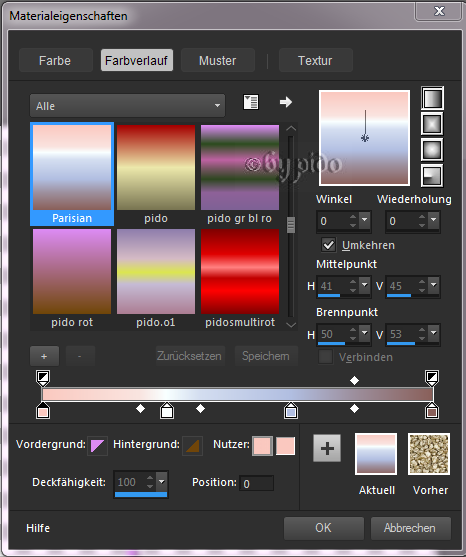
Wir beginnen!
Fülle dein Neues Bild mit deiner Farbe
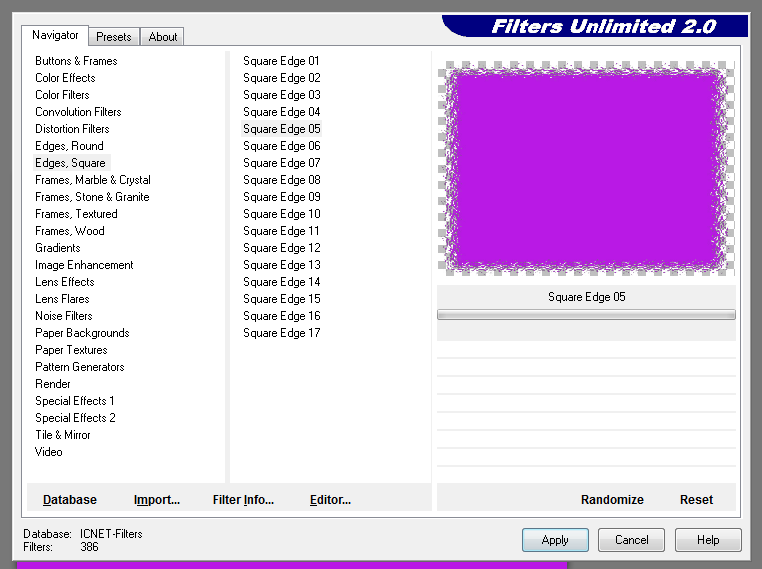
Wende den Filter Unlimited 2,0, Edges-Square Square Edges 05 an, mit dieser Einstellung.
Die Ebene, mit RMT im EM Duplizieren.
suche dir ein passendes Muster und fülle die obere Ebene
Ziehe diese nach unten.
stelle die Deckfähigkeit der oberen Ebene im EM auf 79%
Ebenen, Neue Rasterebene
Mit dem Auswahlwerkzeug, Auswahl, Rechteck ein streifen von oben nach unten ziehen,
Füllfarbe etwas heller wie zuvor
Auswahl aufheben
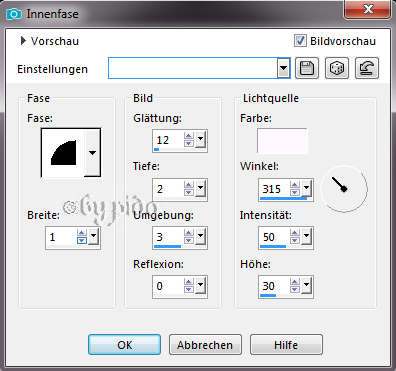
setzte den Streifen etwas rechts und gebe ihm noch einen Innenface, Effekte, 3D Effekte, Innenface
ziehe zwei weitere dünnere streifen in der rechten hälfte von links nach rechts
Je Ebenen, Neue Rasterebene
Fülle sie wie zuvor und setze sie nach unten,
Auswahl aufheben
Ziehe einen etwas längeren Streifen auf Neuer Ebene, er kommt nach oben
Fülle ihn mit der letzten Farbe
Ebenen, Neue Rasterebene
Ziehe ein kleines Rechteck als Briefmarke oben rechts
fülle sie mit dem FV
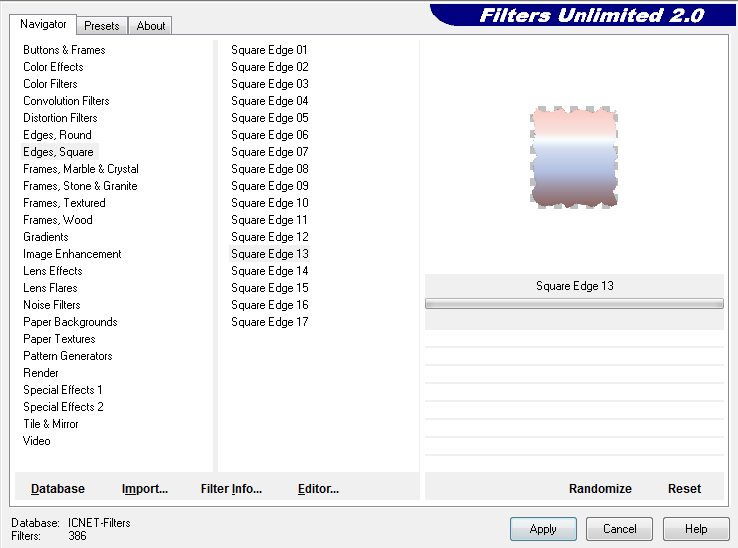
Wende den Filter Unlimited 2,0, Edges-Square Square Edges 13 an, mit dieser Einstellung.
Effekte, 3D Effekte, Schlagschatten,
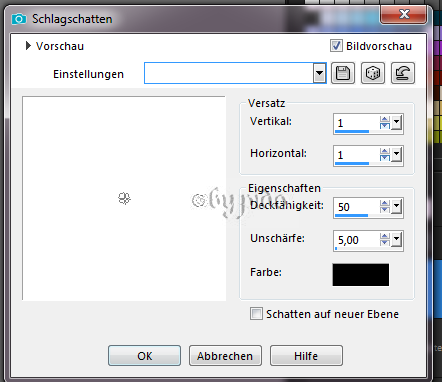
Ebenen, Neue Rasterebene
Auswahlwerkzeug, Auswahl, oben auf Kreis stellen, ziehe ein kl. Kreis auf deiner Briefmarke
stelle die unteren Ebenen im EM Unsichtbar,
Fülle den Kreis mit schwarz
Auswahl, Ändern, verkleinern um 3px
Entferntaste drücken
Auswahl aufheben
Ebenen wieder Sichtbar machen
Ebenen, Neue Rasterebene
noch einmal ein kreis etwas kleiner aufziehen.
Fülle ihn mit schwarz,
Auswahl, Ändern, verkleinern um 2px
Entferntaste drücken
Auswahl aufheben
RMT im EM, Zusammenführen, Nach unten zusammenfassen
Ziehe ein strich mit dem Rechteck in den kleinsten kreis, immer auf Neuer Rasterebene
Dupliziere ihn und passe sie im kreis gut an
Im EM Zusammenführen, Nach unten zusammenfassen
so das der kreis und die striche zusammen eine ebene ergeben
Ebenen, Neue Rasterebene
Male mit dem Standardpinsel grösse 2, zwei Wellen in die kreise je auf Neue Rasterebene
setze sie so hin wie es dir am besten gefällt
Kreis und Wellen Im EM, Zusammenführen, Nach unten zusammenfassen
Effekte, D Effekt, Aussparung mit dieser Einstellung
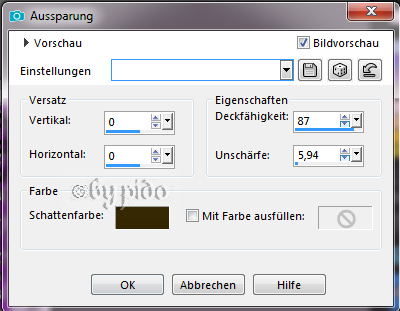
Effekte, 3D Effekte, Schlagschatten wie zuvor.
Du kannst Deine Briefmarke noch verschönern mit Stempel oder Pinsel
Scharfzeichnen wenn nötig
Setzte was nettes drauf und gib dem noch ein Text mit einer schönen Schrift. – und schon ist dein Fantasy Bild Fertig! 👌
Speichere dein Werk als PNG ab.
Vergiss nicht dein Wasserzeichen, das Copyright & URL des jeweiligen Künstlers-