 Tutorial – Postkarte

Copyright💡 © pido Dieses Tutorial wurde erstellt mit PaintShop Pro 2019 . Es kann mit jeder anderen Version nachgebastelt werden.💫 Auch für Anfänger geeignet Tipp: Originale Kopieren, dann Schliessen 💖
Material
- PaintShop Pro
- Blumenstempel
- Eine schöne Tuben,
- Du hast alles beisammen❓
Erste Schritte:
- Öffne ein Neues Transparentes Bild von 550 × 430 PX,
- Suche dir zwei Farben nach Wahl, VG Hell, HG Dunkel
Wir beginnen!
Fülle dein Neues Bild mit deiner VG
Ebenen, Neue Rasterebene,
ziehe mit dem Auswahlwerkzeug ein breiten streifen, lasse rechts ein kleinen Rand

fülle ihn mit der HG
setze im EM die Deckfähigkeit auf 51%
Effekte-3D Effekte-Schlagschatten mit dieser Einstellung

Auswahl aufheben
Ebenen, Neue Rasterebene,
Ziehe hier ein schmalen streifen
fülle ihn mit der HG

setze hier die Deckfähigkeit auf 71%
gebe ihn auch ein Schlagschatten mit dieser Einstellung, und ändere hier auch die Farbe auf #a4a698 wie im Screen zu sehen
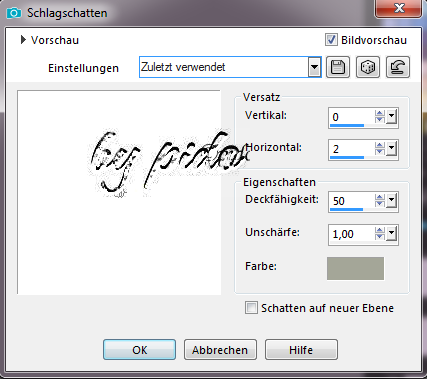
Auswahl aufheben
Ebenen, Neue Rasterebene
Ziehe nun links ein Rechteck mit der Farbe #cfba87
und setze hier die Deckfähigkeit auf 24%

Ebenen, Neue Rasterebene
Vordergrundfarbe auf grau #807d70 stellen
Ein Rechteck ziehen, Deckfähigkeit 24%,
mit dem Verschiebungswerkzeug-Objektauswahlwerkzeug bearbeiten, siehe Screen.


so sollte es aussehen

Stelle die Vordergrundfarbe auf #c1aa88.
hier nun ein paar Blumen Stempel wie oben schon zu sehen ist.
mache Dir zwei Neue Rasterebenen
und gehe wie im Screen auf 1. Standartstempel klicke oben bei 2. das kleine . Häkchen an und suche Dir dort ein Stempel aus, halte nun die Maus vorsichtig auf Dein Bild und schaue ob es zu Gross od. zu klein ist, die Grösse kannst Du bei 3. Einstellen.

klicke mit dem Stempel einmal oben 4. und einmal unten je auf einer Rasterebene, wie oben zu sehen, rein
und die Deckfähigkeit der Blumenstempel oben wie unten auf 22% stellen.
Setze sie sauber hin, (verkleinern od. vergrössern, wegradieren) alles ist noch möglich.
Scharfzeichnen wenn nötig
Setzte was nettes drauf und gib dem noch ein Text mit einer schönen Schrift. – und schon ist dein Fantasy Bild Fertig! 👌
Speichere dein Werk als PNG ab.
Vergiss nicht dein Wasserzeichen, das Copyright & URL des jeweiligen Künstlers-
Hier noch ein paar Beispiele

