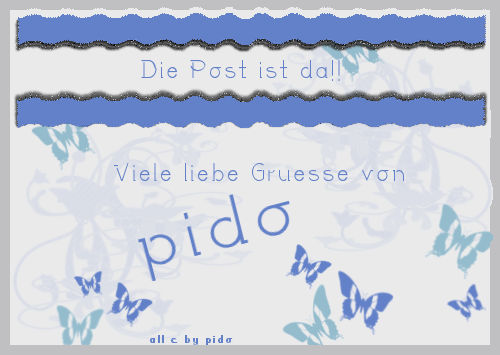
 Tutorial – Postkarte
Deformer
Copyright💡 © pido Dieses Tutorial wurde erstellt mit PaintShop Pro 2019 . Es kann mit jeder anderen Version nachgebastelt werden.💫 Auch für Anfänger geeignet Tipp: Originale Kopieren, dann Schliessen 💖
Material
- PaintShop Pro
- Filter: Unlimited 2,0
- Ein paar Stempel
- Eine Briefmarke
- Du hast alles beisammen❓
Erste Schritte:
- Öffne ein Neues Transparentes Bild von 500 × 355 PX
- Suche dir zwei Farben nach Wahl, meine sind VG #eaeaeb, HG #6381c8
Wir beginnen!
Fülle dein Neues Bild mit der VG
Mache es im EM Unsichtbar, einfach aufs Auge klicken.
Ziehe zwei Streifen, jeweils auf Neue Rasterebene
und fülle diese mit einer HG
Beide bekommen nun den Gleichen Effekt, damit es schöne Borden werden,
Wende den Filter Unlimited 2,0, Distortion-Filter Deformer an, mit dieser Einstellung.

Die obere Borde bekommt diesen Schlagschatten, Effekte, 3D Effekt, einmal wiederholen

die untere Borde mit diesem Schlagschatten, auch hier wiederholen

Die Schatten sollten sich jetzt gegenüber stehen.

Gehe zum Auswahlwerkzeug hier wähle den Zauberstab, Markiere den Schatten, erst oben
Einstellen, Bildrauschen hinzufügen/entfernen Bildrauschen hinzufügen,

dann die untere Borde mit dem gleichen Effekt
Die Borden stelle im EM nun Unsichtbar
Öffne nun das Auge vom Hintergrund und Aktiviere es:

gehe zum Standardpinsel, suche Dir ein schönen Blumen Pinsel, Grösse 250

Ebenen, Neue Rasterebene
und setze ihn unten links an,
Ebenen, Neue Rasterebene
Setze den Blumen Pinsel nach oben rechts, diesen Pinsel musst Du nun drehen, Bild, Horizontal Spiegel, Horizontal-spiegeln
es sollte noch ein wenig platz zwischen ihnen sein. setzte hier bei beiden die Deckfähigkeit auf 20%

Du kannst alle Augen im EM wieder öffnen
Suche Dir noch kleine Pinsel wie Schmetterlinge und Ordne sie schön an

Der Hintergrund braucht noch einen kleinen Rahmen, Aktiviere ihn, gehe auf Auswahl, alle Auswählen, Schwebend, nicht Schwebend
Auswahl, Verkleinern, um 10px,
Auswahl, Umkehren, schliesse alle anderen Raster im EM
fülle diese Auswahl mit dieser Farbe #c0c0c2 oder passend zu Deiner hellen, leicht dunkler.
Effekte, Textureffekte, hier die Farbe #dbdee7 oder passend zu Deinem Hintergrund

Scharfzeichnen wenn nötig
Gib dem noch ein feinen Text mit einer schönen Schrift. – und schon ist deine Zauberkarte Fertig! 👌
Speichere dein Werk als PNG ab.
Vergiss nicht dein Wasserzeichen, das Copyright & URL des jeweiligen Künstlers-