 Tutorial – Postkarte
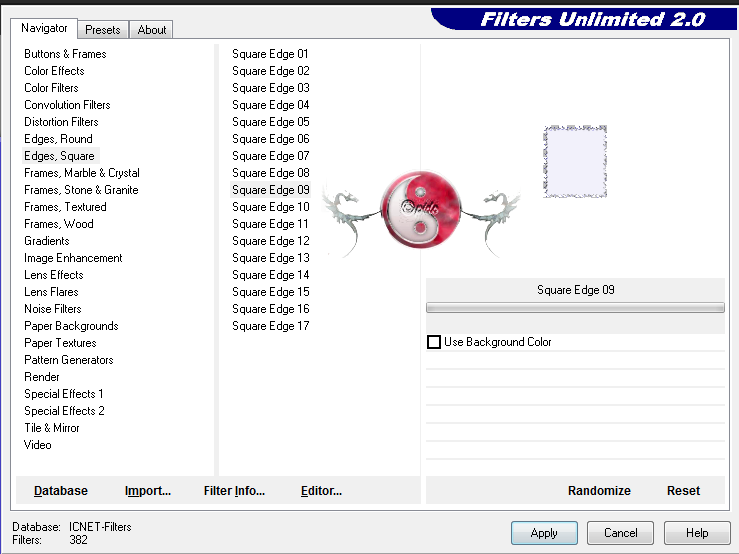
Clasic Mosaic, Square Edge 09
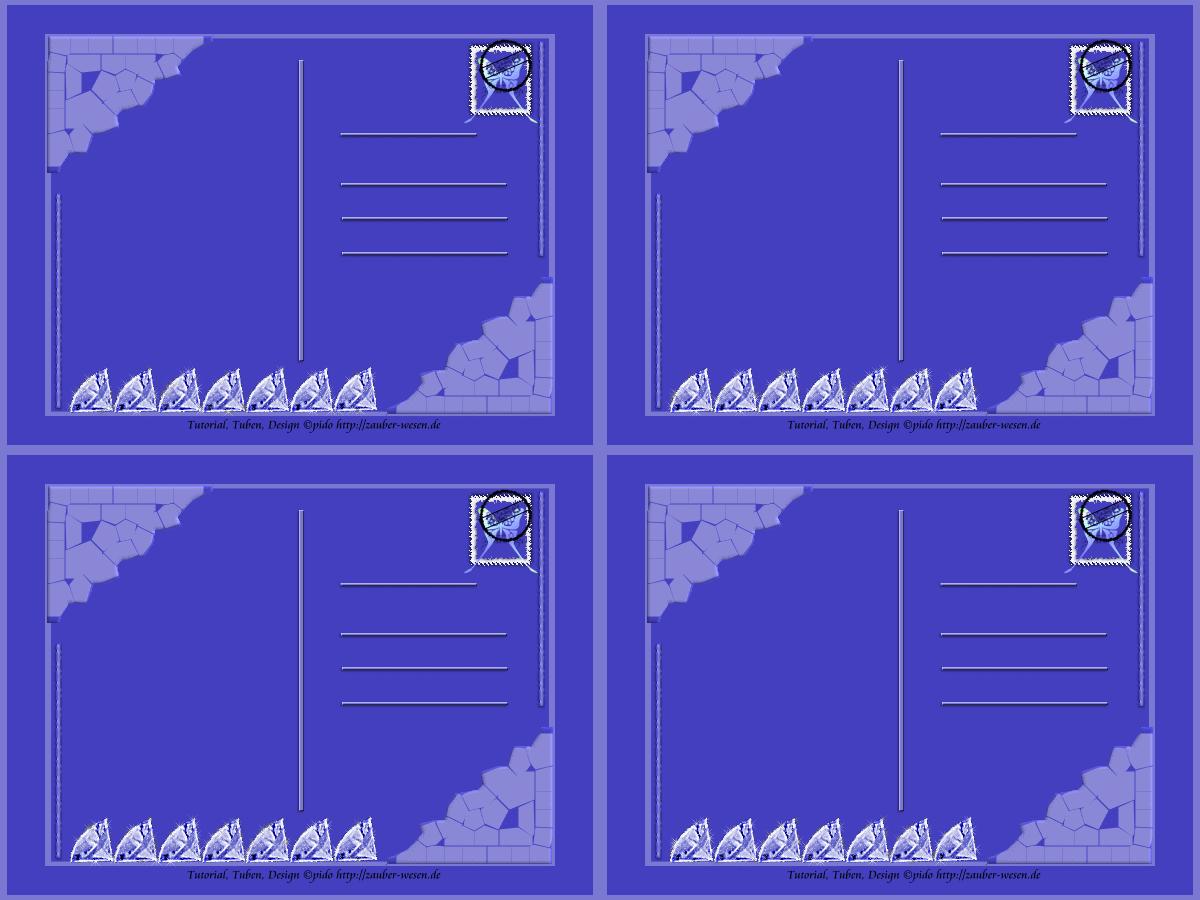
Copyright💡 © pido Dieses Tutorial wurde erstellt mit PaintShop Pro 2019 . Es kann mit jeder anderen Version nachgebastelt werden.💫 Auch für Anfänger geeignet Tipp:Schritt für Schritt kommst Du ans Ziel 💖
Material
- PaintShop Pro
- Filter: Unlimited 2,0, Xenofex 2
- Schmuckstein, Glassteinchen, Diamant
- Du hast alles beisammen❓
Erste Schritte:
- Öffne ein Neues Transparentes Bild von 600 × 450 PX,
- Suche dir zwei Farbe deiner Wahl, meine sind: VG #7b78d2 / HG #433fbf
- Gerne kannst Du meinen Diamanten nehmen

Wir beginnen!
Fülle dein Neues Bild mit deiner VG
Neue Rasterebene füllen mit HG,
Auswahl, Alle auswählen, Auswahl, Schwebend, Auswahl, Nicht schwebend, Auswahl, Verkleinern um 6 PX, Auswahl, Umkehren, Entferntaste der Tastatur drücken,
Auswahl Aufgeben.
Zusammenführen, Nach unten zusammenfassen
Dupliziere es,
Bild, Grösse ändern 85%, Hacken bei Grösse aller Ebenen raus
Zusammenführen, Nach unten zusammenfassen
Ziehe zwei schöne Ecken mit dem Auswahlwerkzeug, Freihandauswahl/Lasso auf,
jede auf Neue Rasterebene,
Schiebe sie nach oben Links und unten Rechts
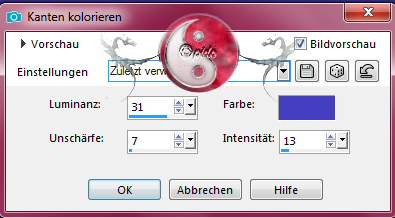
Gehe auf Effekte, Kunsteffekte, Kanten Kolorieren mit dieser Einstellung
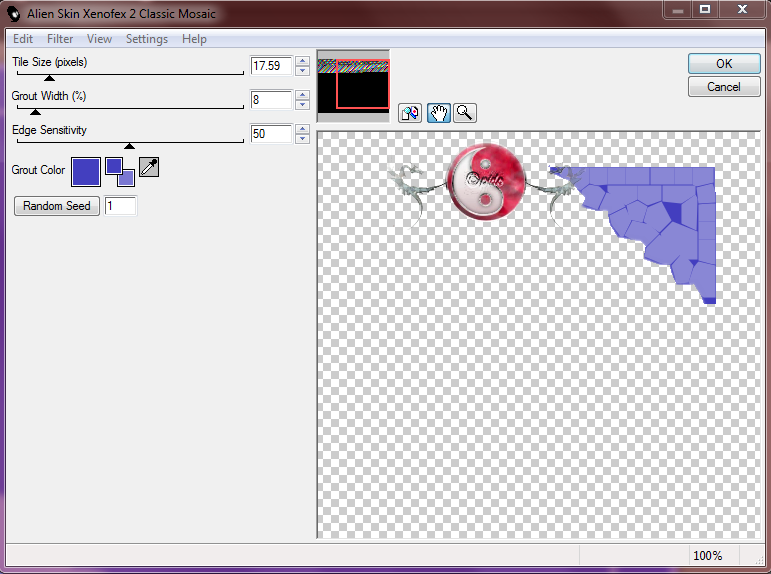
Wende den Filter Xenofix 2 Clasic Mosaic an, mit dieser Einstellung.
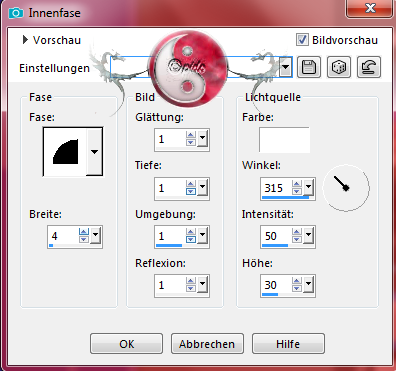
Effekte, 3D Effekte Innenface
Auswahl aufheben
Gehe auf Formen, Rechteck, suche Dir diese Linie und ziehe ein schmalen strich Links unter der Ecke, klicke auf dem Screen, er macht sich gross, dann kannst Du es besser sehen.
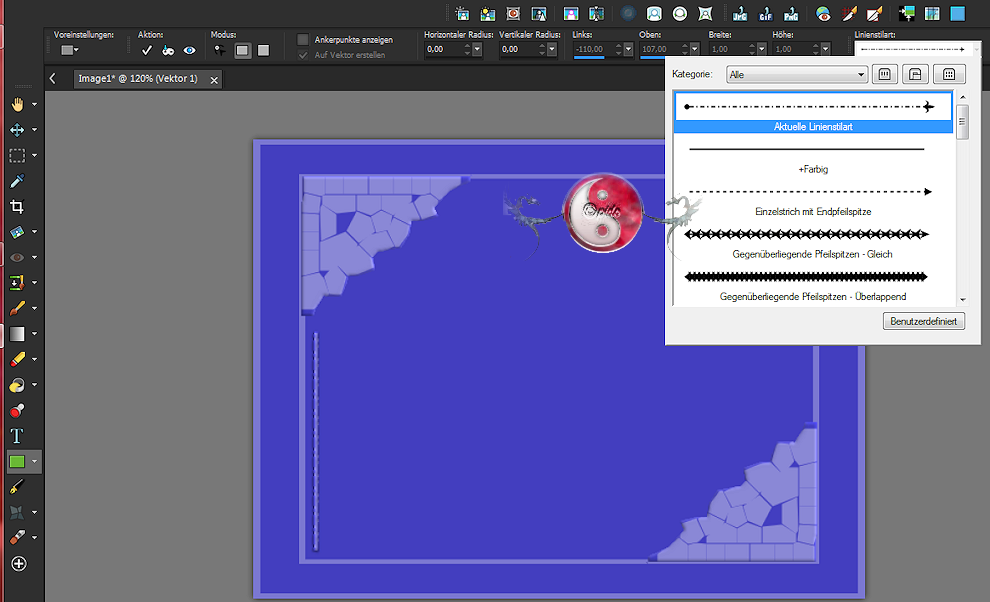
Wandle die Vektorebene um,
im EM mit RMT, In Rasterebene umwandeln
Gebe ihr ein Innenface, den Du schon vorher benutzt hast
Effekte, 3D Effekte, Schlagschatten,
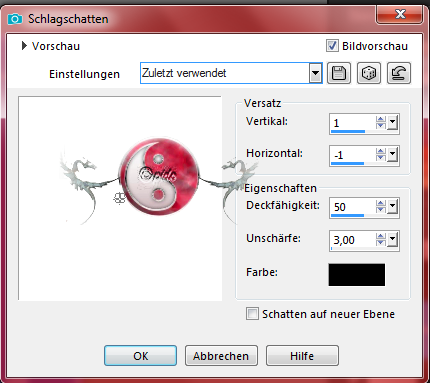
Dupliziere ihn und setzte ihn Rechts über der Ecke
Suche Dir ein schönen Stein oder nimm meinen, Glaskugel, oder was ähnlich ist und setzte es unten links hin.
Koloriere ihn nach deinen Farben,
Mit RMT im EM so oft Duplizieren, und der reihe nach aufsetzen.
Im EM alle Steinchen
Zusammenfassen, Nach unten zusammenführen. fange oben beim ersten Steinchen an.
Ziehe nun ein paar streifen mit dem Auswahlwerkzeug Auswahl, Rechteck die eine Postkarte braucht. Immer auf eine Neue Rasterebene. Fülle sie mit der Hellen Farbe
Gebe sie ein ein kleinen Innenface
und ein Schlagschatten von 1, -1
Setzte nun oben Rechts noch eine Briefmarke drauf oder bastele Dir schnell eine,
Vector & Co hat ein paar mit Anleitung
Auswahlwerkzeug, Auswahl, Rechteck ziehen in Neuer Rasterebene mit weiss füllen,
Auswahl aufheben.
Ein Rechteck im Rechteck ziehen mit HG füllen,
Auswahl aufheben.
Wende den Filter Unlimited 2,0 Edges Square Square Edge 09 an, siehe Screen.
Das Dunkle Rechteck, einen Schlagschatten geben
Im Ebenmanager beide Nach unten Zusammenfassen
gleichen Schlagschatten geben.
Ziehe nun ein Kreis auf für den Stempel
Neue Rasterebene, fülle es mit schwarz,
Auswahl, Ändern, Verkleinern 1px, Entferntaste der Tastatur Drücken
Auswahl aufheben
Kleines Rechteck im Kreis ziehen,
Neue Rasterebene, füllen mit Schwarz, Verkleinern 1px Entferntaste Drücken,
Zahlen rein schreiben, hier kannst Du zoomen und passend mit dem Objektauswahlwerkzeug, Auswahl verkleinern und schmaler machen, und schon war die Post unterwegs..
Den Kreis und das kleine Rechteck mit den zahlen im Ebenmanager zusammenführen, nun kannst Du es zurecht schieben.
Eine kleine Tube mit einen Farbverlauf Pinseln und schon hast Du hast das erste Ritual geschafft.
Speichere dein Werk als PNG ab.
Setzte nun was nettes drauf und gib dem noch ein Text mit einer schönen Schrift. – und schon ist dein Fantasy Bild Fertig! 👌
Ein kleinen Schlagschatten und Scharfzeichnen wenn nötig
Vergiss nicht dein Wasserzeichen, das Copyright & URL des jeweiligen Künstlers-
Jetzt bereiten wir die Diamanten zur Animation vor! ✨
Erstelle dir ein Ordner wo Du die Steinchen Speichern kannst.
Markiere die Steinchen,
Und Wende den Filter Xenofex 2. Constellation an, mit dieser Einstellung.
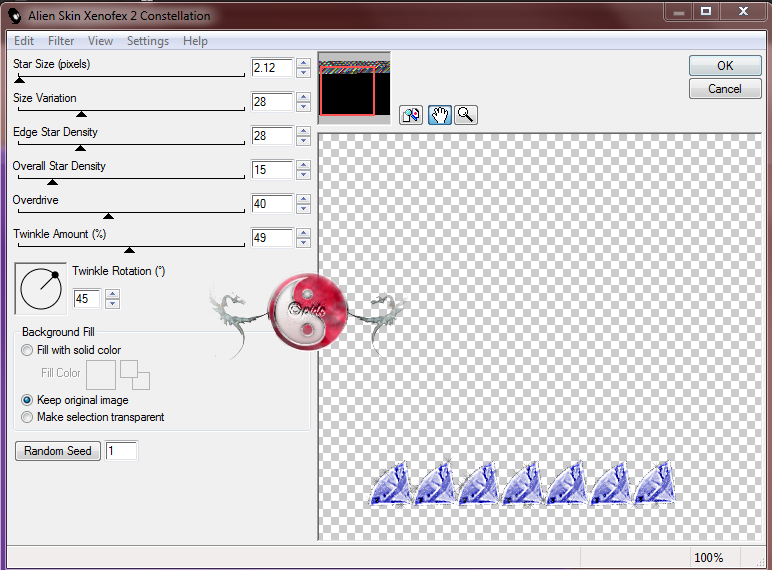
Speichere es Dir als png, image1 ab
Bearbeiten, Rückgängig Constellation,
Wiederhole Effekte, Plug-Ins, Xennox2, Constellation, Spiele ein wenig mit Random Send, mal höher mal niedriger. Speichern nicht vergessen.
Bearbeiten, Rückgängig Constellation, nicht vergessen.
Diesen Vorgang wiederhole bis alle Steinchen gespeichert sind. Du hast es Geschaft.
Unter Tipps und Tricks findest Du ein Animations Tutorial mit Ulead 5,5
Tipps