 Tutorial – Postkarte
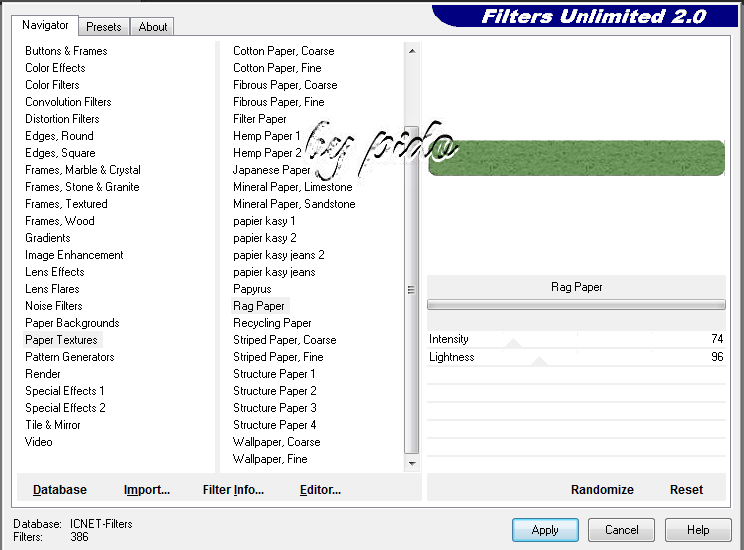
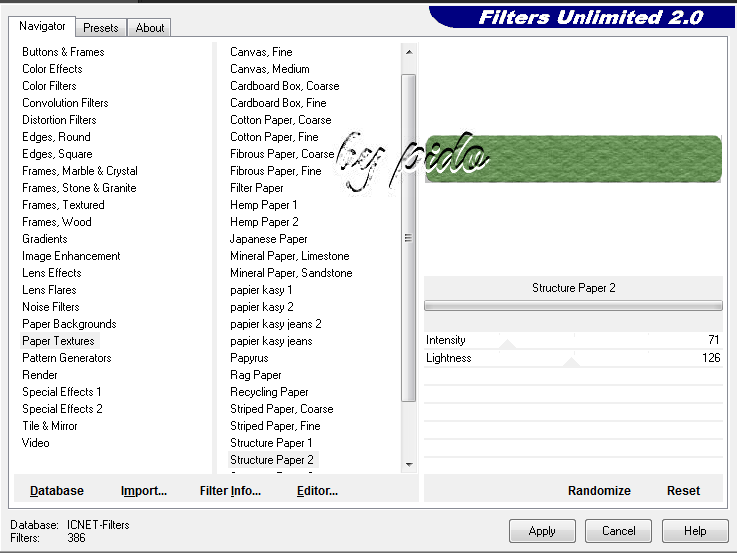
Rag Paper, Structure Paper 2
Copyright💡 © pido Dieses Tutorial wurde erstellt mit PaintShop Pro 2019 . Es kann mit jeder anderen Version nachgebastelt werden 💫 Auch für Anfänger geeignet Tipp:Schritt für Schritt kommst Du ans Ziel 💖
Material
- PaintShop Pro
- Filter: Unlimited,2,0 Paper Textur
- Schöne Tuben,
- Du hast alles beisammen? 💫
Erste Schritte:
- Öffne ein Neues Transparentes Bild von 370 × 530 PX
- Suche dir zwei Farbe nach Wahl, meine sind, VG#6c955b, HG#4d5741
- Und diesen Farbverlauf
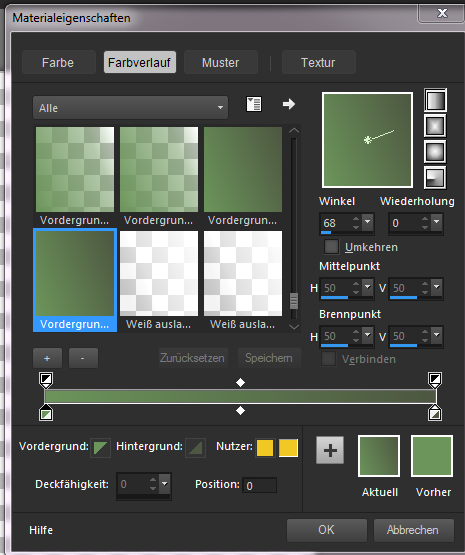
Wir beginnen!
Fülle dein Neues Bild mit dem Farbverlauf
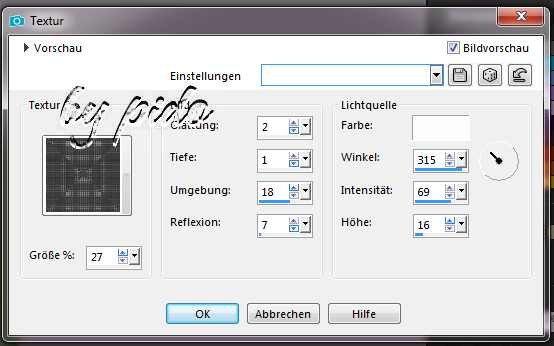
Effekt, Textureffekte, Textur - Corel 15,009 mit diesen Einstellungen
Einstellen, Schärfe, Stark scharfzeichnen
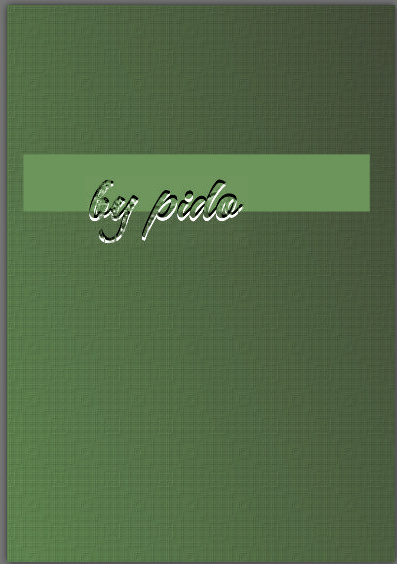
Ziehe Dir ein schmales Rechteck über Auswahlwerkzeug, Auswahl,
Setze es mittig im oberen drittel
Auswahl aufheben
Raster 1 mache nun Unsichtbar, im EM aufs Auge klicken.
gehe zum zum Gittervernetzungswerkzeug
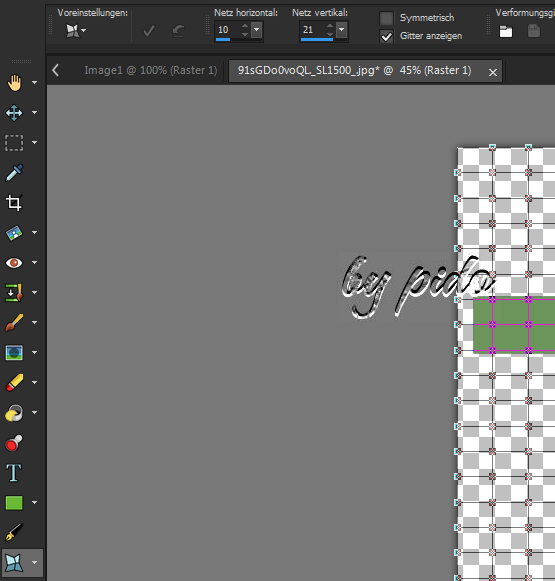
und zupfe hier ein wenig rum,
Raster 1 kurzzeitig Sichtbar und Unsichtbar machen, bis Du mit dein ergebnis zufrieden bist.
Ziehe nun noch drei Rechtecke, diesmal nimmst Du das Abgerundete Rechteck,
Ziehe nun noch drei Rechtecke auf, jeweils auf Neue Rasterebene, diesmal nimmst Du das Abgerundete Rechteck und schiebe sie untereinander.
den unteren ziehe etwas mit dem Veschiebungswerkzeug, Auswählen, nach unten so das er etwas breiter zu 1 und 2 ist angeordnet ist.
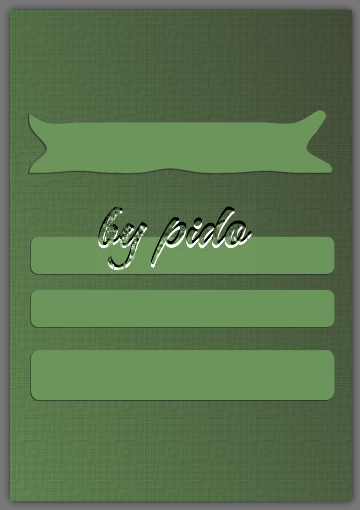
nun verschönern wir das ganz und nehmen uns die Rechtecke vor,
wir nehmen das obere Rechteck
Auswahl, alle Auswählen, Schwebend, Nicht schwebend
Effekte, Textureffekte, Antices Mosaik, siehe Screen
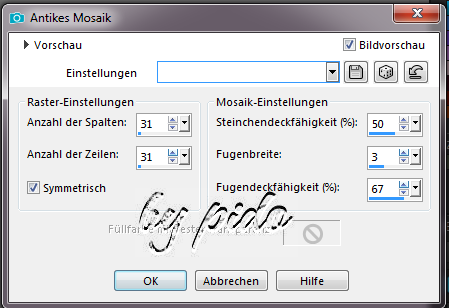
Auswahl aufheben
Zum zweiten Rechteck, Auswahl, alle Auswählen, Schwebend, Nicht schwebend
Effekte, Textureffekte, Flechten, mit dieser Einstellung
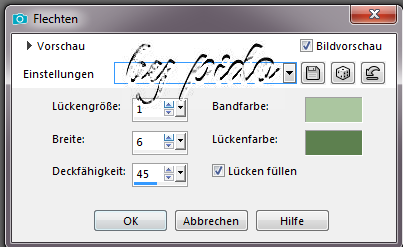
Bei den Farben nehmen wir den HG unten, und oben VG etwas heller
Auswahl aufheben
Nun zum dritten Rechteck, Auswahl alle Auswählen, Schwebend, Nicht schwebend
Wende hier den Filter Unlimited,2,0 Paper Textur, Rag Paper an, mit dieser Einstellung.
Auswahl aufheben
Nun zum letzten Rechteck
Auswahl alle Auswählen, Schwebend, Nicht schwebend
Wende den Filter Unlimited,2,0 Paper Textur Structure Paper 2 an, ---.
Auswahl aufheben
Schau noch einmal ob alles gut sitzt,
gib allen Rechtecken noch ein Schlagschatten,
Effekte, 3D Effekte, Schlagschatten von 1/ 1-/ 100/ 2 schwarz
Wenn alles gut für dich ist, gehe im EM mit RMT auf Zusammenführen, Sichtbare zsammenfassen.
Bild, Rand hinzufügen 1 PX von deiner HG etwas dunkler
Scharfzeichnen wenn nötig
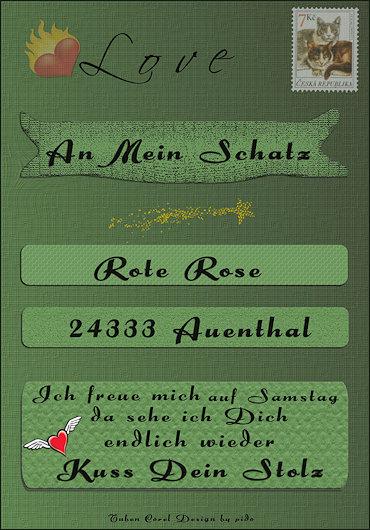
Setzte ein paar Stempel drauf und gib dem noch ein Text mit einer schönen Schrift, alles mit einem kleinen Schlagschatten. – und schon ist deine Liebespost Fertig! 👌
Speichere dein Werk als PNG ab.
Vergiss nicht dein Wasserzeichen, das Copyright & URL des jeweiligen Künstlers-