 Tutorial – Postkarte
Mine,

Copyright💡 © pido Dieses Tutorial wurde erstellt mit PaintShop Pro 2019 . Es kann mit jeder anderen Version nachgebastelt werden.💫 Auch für Anfänger geeignet Tipp: Arbeite Schritt für Schritt.💖
Material
- PaintShop Pro
- 6 schöne kleine Fotos/Bilder
- Eine schöne Schrift
- Du hast alles beisammen❓
Erste Schritte:
- Öffne ein Neues Transparentes Bild von 530 × 350 PX,
- Suche dir zwei Farben nach Wahl, meine sind VG #b5a0cc, HG #39294b
- Und diesen Farbverlauf
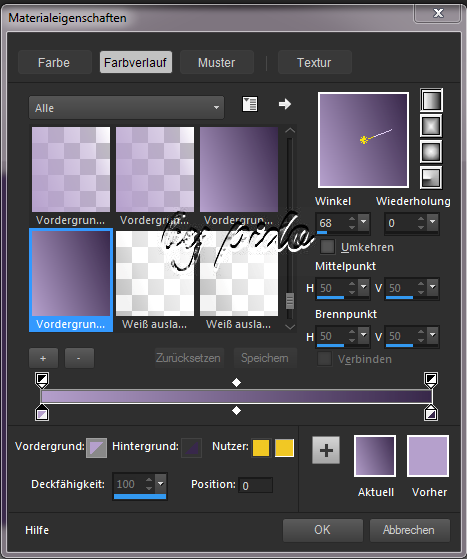
Wir beginnen!
Fülle dein Neues Bild mit deiner HG
Ebene, neue Rasterebene,
fülle diese mit dem FV
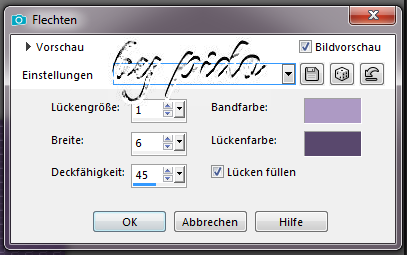
Effekte, Textureffekte, Flechten, siehe Screen, achte auf Farben
Effekte, 3D Effekt, Schlagschatten
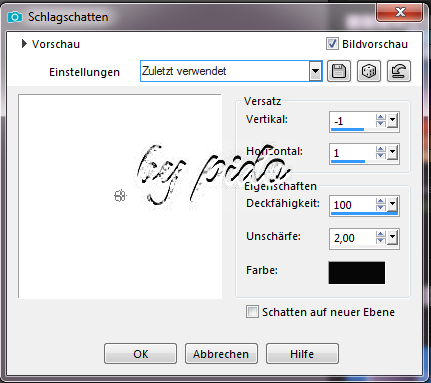
noch einmal Schlagschatten, hier nur die Zahlen Vertikal und Horizontal Tauschen
Mit dem Verschiebungswerkzeug, Auswahl um ca. 10px verkleinern ,
Objekt Ausrichten Leinwandmitte
Deckfähigkeit im Ebenmanager auf 46%
Nun ziehe kleine abgerundete Kästchen auf
mit dem Auswahlwerkzeug Auswahl, Auswahltyp oben im Menü auf abgerundetes Rechteck
immer auf Ebene, neue Rasterebene,
fülle sie mit dem Farbverlauf

Nun ein Streifen zwischen den Kästchen, lasse ein kleinen Rand dazwischen
fülle es mit der HG
Auswahl aufheben
In jedem Kästchen kommt nun nach und nach eine Auswahl, Abgerundetes Rechteck,
immer wieder Neue Rasterebene, hier ein kleinen Rand lassen
und Deine schönen Fotos nach und nach Kopieren, zurück, Bearbeiten, in eine Auswahl einfügen.
Die Deckfähigkeit der einzelnen Fotos in den Kästchen stelle im EM zwischen 22 und 64%
je nach Foto, einfach ausprobieren.
Setzte kleine zarte Floaties zum verzieren, Farblich Kolorieren drauf,über Einstellen, Farbton und Sättigung, Deckfähigkeit runter stellen und gib dem noch ein Text mit einer schönen Schrift. – und schon ist deine tolle Postkarte Fertig! 👌
Bild, Rand hinzufügen, 1px VG, 1px HG, Einstellen Schärfe, Scharfzeichnen
Speichere dein Werk als PNG ab.
Vergiss nicht dein Wasserzeichen, das Copyright & URL des jeweiligen Künstlers-