 Tutorial – Postkarte
Fibrous Paper, Glass

Copyright💡 © pido Dieses Tutorial wurde erstellt mit PaintShop Pro 2019 . Es kann mit jeder anderen Version nachgebastelt werden.💫 Auch für Anfänger geeignet Tipp: Originale Kopieren, dann Schliessen.💖
Material
- PaintShop Pro
- Filter: Eye Candy 4000 / Unlimited 2,0
- Zwei Corner, Bänder
- Du hast alles beisammen❓
Erste Schritte:
- Öffne ein Neues Transparentes Bild von 600 × 420 PX,
- Wähle zwei schöne Farben, VG hell, HG Dunkel, meine sind VH #f9e49b HG #f2c740 und #281f02
- Diesen Farbverlauf

Wir beginnen!
Fülle dein Nreues Bild mit deinem HG
Wende den Filter Unlimited 2,0-Paper Textures Fibrous Paper Coarse an, mit dieser Einstellung.
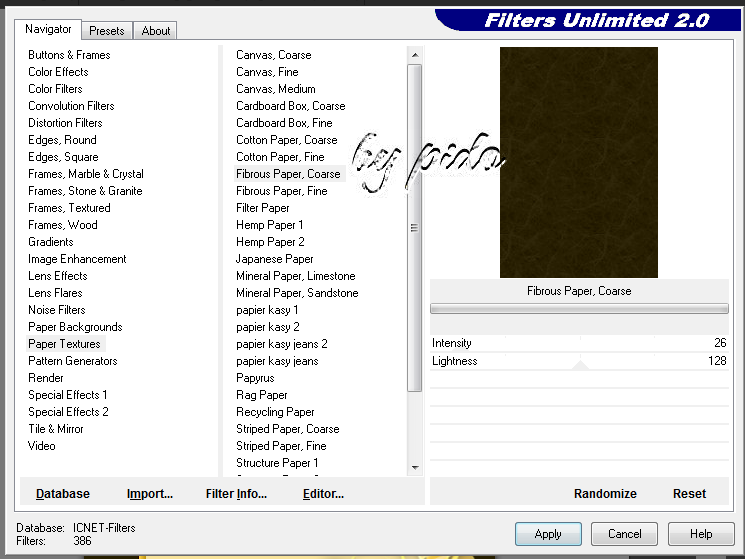
Auswahl aufheben
Ebenen, Neue Rasterebene,
Auswahlwerkzeug, Auswahl, Rechteck, ziehe ein Rechteck bis auf ca. 40 px zum Rand

Fülle ihn mit dem FV
Effekte, Textureffekte, Glasmosaik

Einstellen, Schärfe, Stark scharfzeichnen
Weiter auf Auswahl, Ändern, Vergrössern um 8px, auf Ebenen, Neue Rasterebene
Fülle sie mit HG
Effekte, 3D Effekte, Innenfase

Wende den Filter Unlimited 2,0, Buttons Frames 3D Glass Frame 3 an, siehe Screen.

Auswahl aufheben
Im EM RMT, Zusammenführen, Nach unten zusammenfassen.
Benenne es im EM Hintergrund 2
so sollte es nun aussehen.

✨Wir kommen zu den Ballons.
Auswahlwerkzeug, Ellipse, Ziehe sie auf einer Neuen Ebene auf, fülle diese mit dem FV,
Einstellen, Schärfe, Stark scharfzeichnen
Wende den Filter Eye Candy 4000 Glass an, mit dieser Einstellung.


Setze hier die Deckfähigkeit auf 60%

Dupliziere sie 7 mal
Drei davon Koloriere, gehe auf Einstellen, Farbton und Sättigung-Kolorieren

Setzte drei nach oben links und fünf unten rechts wie in meiner Karte zu sehen oder wie Du es gerne hättest.
Sitzen sie perfekt Markiere sie im EM, mit gedrückter Umschalttaste/Gross-schreibtaste und Maus an, sie sind nun blau markiert, ziehe sie unter den Hintergrund 2
✨Nun zu den Bändern
ich habe sie mit Farbton und Sättigung die passende Farbe gegeben, unter Einstellen, Farbton und Sättigung

Schiebe das Band über die Ballons im EM,
Dupliziere es ca. 3 mal, setze es schön zwischen deine Ballons, etwas verkleinern und hier auch die Deckfähigkeit auf 60%
Suche Dir zwei schöne Corner die Du bestimmt in deiner Pinselwerkstatt findest,
setze sie oben links in Neue Rasterebene und unten rechts in Neue Rasterebene auf, über Hintergrund 2
Effekte 3D Effekt-Schlagschatten für alle

✨Und zum letzten Werk,
Auswahlwerkzeug, Rechteck, ziehe rs klein auf,
Ebenen, Neue Rasterebene
Fülle es mit dem FV,
Einstellen, Schärfe, Stark scharfzeichnen
Auswahl, Vergrössern um 6px,
Ebenen, Neue Rasterebene
Fülle sie mit HG
Gebe dem einen Innenfase
Wende den Filter Unlimited Button Frames 3D Glass Frame 3 an, Einstellung wie zuvor.
im Ebenmanager, rechtsklick, Zusammenführen, Nach unten zusammenfassen
gebe das Kästchen noch einen kleinen Schlagschatten
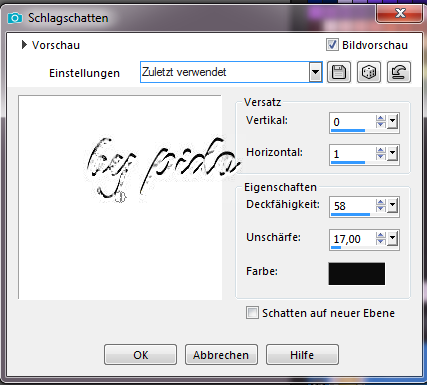
Wenn alles an seiner stelle sitzt dann fasse alles im EM RMT zusammen. Zusammenführen, Sichtbare zusammenfassen
Scharfzeichnen wenn nötig
Setzte noch was nettes drauf und gib dem noch ein Text mit einer schönen Schrift. Für alles gilt ein Schlagschatten – und schon ist dein Fantasy Bild Fertig! 👌
Speichere dein Werk als PNG ab.
Vergiss nicht dein Wasserzeichen, das Copyright & URL des jeweiligen Künstlers-