 Tutorial – Postkarte

Copyright💡 © pido Dieses Tutorial wurde erstellt mit PaintShop Pro 2019 . Es kann mit jeder anderen Version nachgebastelt werden.💫 Auch für Anfänger geeignet. Tipp: Arbeite Schritt für Schritt. 💝
Material
- PaintShop Pro
- Goldmuster
- Eine nette Schrift, Magneto
- Eine schöne Tube passend zum Thema
- Du hast alles beisammen❓
Erste Schritte:
- Öffne ein Neues Transparentes Bild von 600 × 530 PX,,
- Suche Dir zwei schöne Farben, VG, HG und 2 passende hellere Farben
- Meine sind VG #dcc58c, HG #7a3f23, und #e6d0a0 hell zu VG, #8b5537 hell zu HG
Wir beginnen!
Fülle dein Neues Bild mit der VG
Ebenen Neue Rasterebene
Auswahlwerkzeug, Lasso, Randschärfe 1 und stelle es auf Punkt für Punkt und deiner HG

und zeichne Dir so eine Borde links auf, wie im Bild
Dupliziere sie, fülle sie mit der VG und setze sie unter der ersten Borde etwas raus so das es wie ein heller Rand aus sieht,
Beide Borden im EM RMT Zusammenführen, Nach unten Zusammenfassen
Effekte, 3D Effekt, Innenfase

Ebenen Neue Rasterebene
Ziehe Links eine Borde mit dem Lasso auf, hier gleiche Einstellung nur mit dem HG,
Setze die Dekfähigkeit im EM auf 45% und schiebe sie bis auf ein Rand nach links
Dupliziere es und setze es etwas nach rechts,

nun ändere die linke Borde in der breite, schaue das Bild an.
Mit dem Radierer/Löschwerkzeug und Gitternetzwerkzeug (unten links) kannst Du noch alles verschönern.
Ziehe ein paar Kreise links ins braune, HG, hier die Deckfähigkeit im EM auf 16%
Mit dem Standardpinsel Rund 05, Grösse auf drei stellen und deine VG Farbe wählen,
punkte noch ein bisschen um die zwei linken streifen
✨das ganze sieht nun so aus
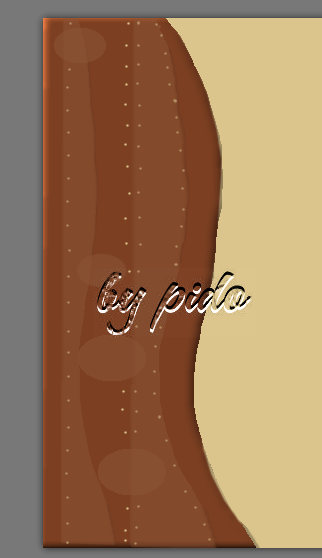
Suche Dir ein schönen Blumenpinsel aus Deiner Pinselwerkstatt,
Ebenen, Neue Rasterebene,
Setze sie links passend an der hellen Borde,
fülle die Blume mit Goldmuster gib dieser einen leichten Innenfase

Einstellen, Schärfen, Stark nachzeichnen
Ein oder zwei schöne kleine Pinseltuben in Neuer Rasterebene rechts oben und unten
Fülle sie mit HG rechts mit derDeckfähigkeit 16%

Gehe zum Auswahlwerkzeug, suche Dir dort das Abgerundetes Rechteck
Ebenen, Neue Rasterebene
ziehe es rechts zwischen deiner Blume auf
Fülle es mit dem Goldmuster, Stark scharfzeichnen
Auswahl aufheben
ziehe noch eins auf, fülle es mit der HG, verkleinre es mit dem Verschiebewerkzeug, Auswahl

Effekte, 3D Effekte, Schlagschatten

im Kästchen kannst Du eine schöne Tube setzen passend zum Thema, Du kannst es aber auch machen wenn es gebraucht wird.
Bild, Rand hinzufügen-hinzufügen
1px HG, 1px VG, 1px HG, 26px VG
Markiere den letzten Rand mit dem ZS
fülle ihn mit Deinem Goldmuster
Effekte, Textureffekte, Jalousie, siehe Screen

dann auf Effekte, Textureffekt, Antikes Mosaik

Effekte, 3D Effekte, Innenfase

Einstellen, Schärfen, Stark nachzeichnen
Auswahl aufheben
Bild, Rand hinzufügen-hinzufügen
1px VG 1px HG 1px VG
Scharfzeichnen wenn nötig
Gib dem noch ein Text mit einer schönen Schrift, meine ist Magneto gr. 26, und ein kleinen Innenface – und schon ist dein Fantasy Bild Fertig! 👌
Speichere dein Werk als PNG ab.
Vergiss nicht dein Wasserzeichen, das Copyright & URL des jeweiligen Künstlers-