 Tutorial – Filter Rahmen
TwoMoon

Copyright💡 © pido – Dieses Tutorial wurde mit PaintShop Pro 2019 erstellt. Kann aber auch mit jeder anderen Version nachgebastelt werden .💫 Auch für Anfänger geeignet. Tipp: Arbeite Schritt für Schritt.💖
Material
- PaintShop Pro
- Filter: Unlimited 2,0 / Filter TwoMoon
- Ein schönes Bild,
- Ein Schmuckstück
- Meine Maske
- Du hast alles in PSP beisammen❓
Erste Schritte:
- Kopiere dein Bild, Bearbeiten, Kopieren, Bearbeiten, Als neues Bild einfügen und das Original Schliessen
- die Maske und den Schmuckstein hast Du auch in PSP
- Stelle Dir nun die Farben ein, VG. Vordergrundfarbe, HG Hintergrundfarbe, und den Farbverlauf Vordergrund-Hintergrund
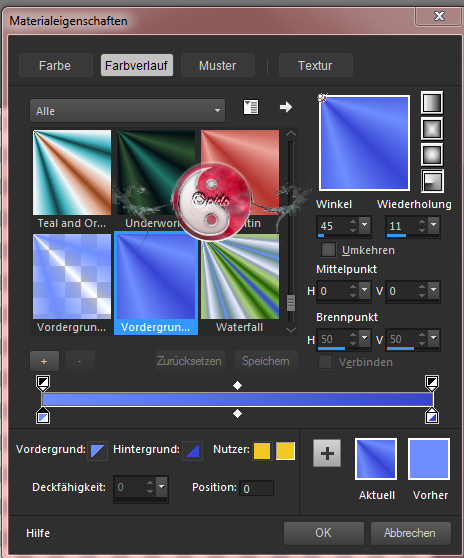
- Meine sind Vg, #6e8efe , HG, #3744d3

- Meine Maske

1.)Öffne ein Neues Bild von 600 × 480 px ✨
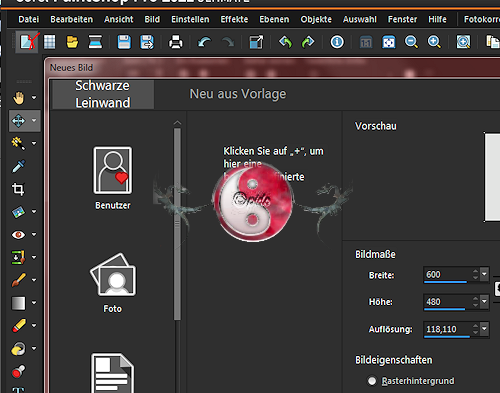
Fülle das Bild mit der HG,
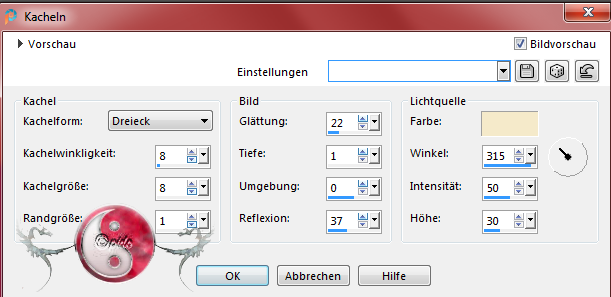
Effekte, Textureffekte, Kacheln mit dieser Einstellung, hier die Farbe-#f4eaca
2.) Ebenen, Neue Rasterebene, fülle diese mit der VG, Im EM die Deckkraft auf 75%
3.)Ebenen, Neue Maskenebene,
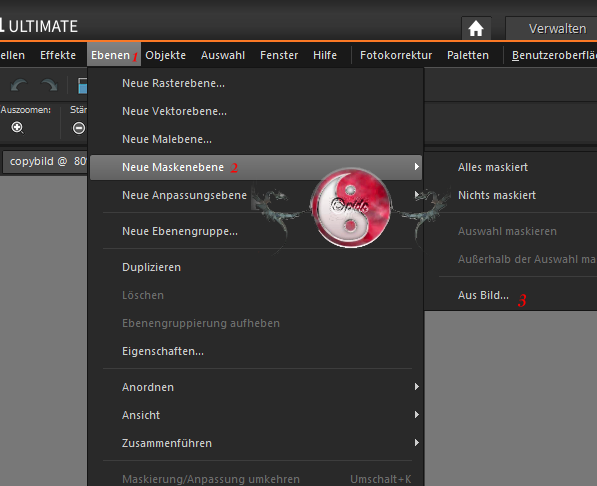
hier suche die Maske
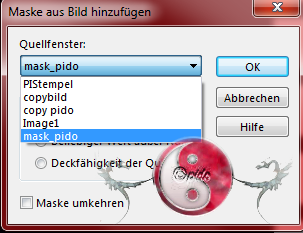
Nun ist sie im EM sichtbar,
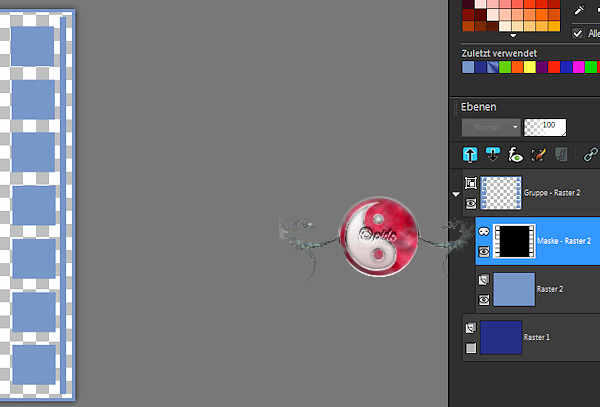
klicke mit der RMT im EM und gehe die Schritte nach
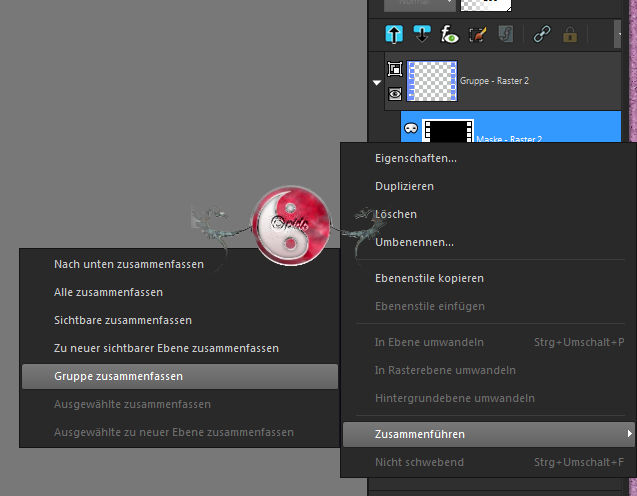
4.) Bleibe auf den oberen Raster
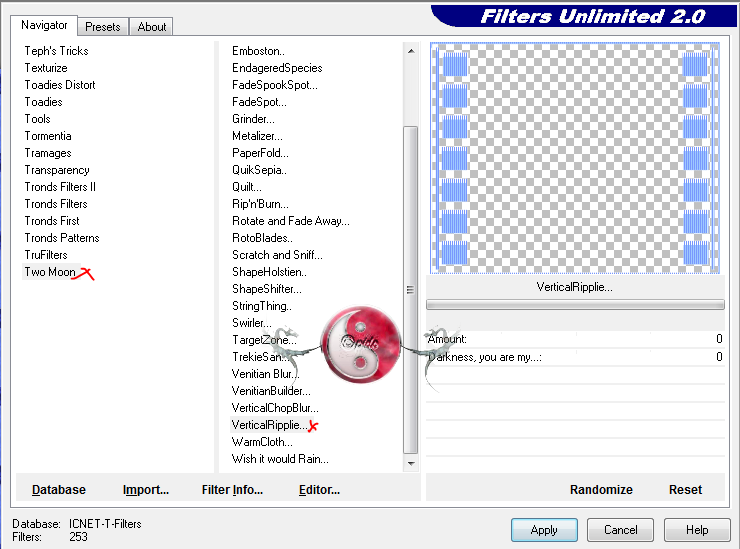
👉 Jetzt wenden wir den Filter TwoMoon VerticalRipple, Effekt an, Einstellung auf Standard stehen lassen 💫 .
5.) Effekte, 3D Effekte, Schlagschatten
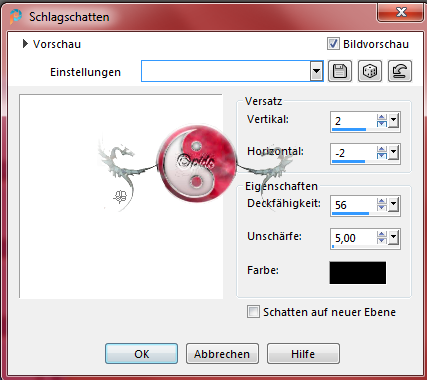
Wiederhole den Schlagschatten, nur hier minus und plus tauschen.
Nun diesen Raster mit dem ZS Markieren, schau das es schön sauber Markiert ist, sonst hast Du nachher dunkel blaue flecken
6.) Kopiere nun dein Bild unter Bearbeiten, Kopieren, gehe zurück
Bearbeiten, In eine Auswahl einfügen
Einstellen-Schärfe, Scharfzeichnen
Auswahl, Auswahl aufheben
Im EM mit RMT
Zusammenfügen, Nach unten zusammenfassen,
7.) Bild, Randhinzufügen, 2px HG, 3px VG, 2px HG
8.) Bild, Randhinzufügen, 30px VG mit dem ZS Markieren, fülle es mit dem FB Vordergrund/Hintergrund
Einstellen-Schärfe, Stark scharfzeichnen
Auswahl aufheben
Wiederhole Schritt 7 und 8
⚠️ Aufpassen: Nach dem Füllen vom FV bei Schritt 8 Spiegelst Du erst den Rand, damit das Dunkelblaue nach oben Links kommt,
Spiegeln Horizontal, Bild Spiegeln Vertikal
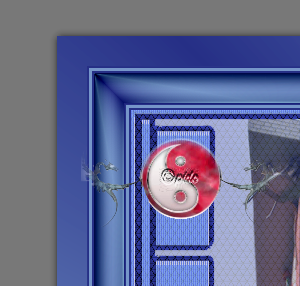
Es kann sein das dabei der Rahmen im EM ein neues Raster bekommen hat,
Nun im EM mit der RMT Zusammenführen, Sichtbare zusammenfassen.
danach kannst Du bei Schritt 8 weiter machen.
Wenn alles fertig ist gehe auf Bild, Grösse ändern, 600 px längste Seite'
nach bedarf noch einmal Schärfen.
Dein Wasserzeichen, das Copyright & URL des jeweiligen Künstlers nun drauf
⚠️ Achtung: Es kommen Dekosteinchen:
Die Dekosteinchen setze ganz zuletzt drauf, Du kannst Dir noch überlegen ob Du sie Animieren möchtest.
Gehe das Steinchen Kopieren, komme zurück zum Bild, setze es Rechts oben im ersten Kästchen
Du kannst es mit dem Verschiebungswerkzeug, Auswählen, Verkleinern, und dann Schärfen,
Mit RMT im EM auf das Steinchen, dann auf Duplizieren,
setze es Links im zweiten Kästchen, Duplizieren, Rechts im dritten Kästchen, Duplizieren, Links im vierten, Duplizieren, Rechts im fünften,
Links im sechsten, Rechts im siebten. wunderbar.
Für's Animieren:
Ich würde Oben Rechts mit dem ersten Steinchen anfangen, das mache wie folgt:
1) Erstes Steinchen Rechts oben anklicken, Einstellen Bildrauschen, hinzufügen/entfernen, Bildrauschen, hinzufügen,
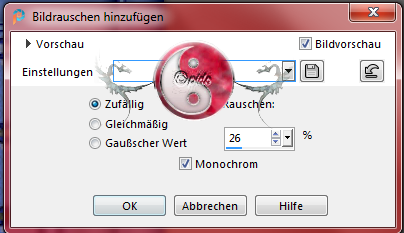
Abspeichern im extra Ordner, als png, Zb.TwoMoon1,,2,,,3 usw,
Bearbeiten, Rückgängig, Bildrauschen,
2) Erstes Steinchen Links oben anklicken, wie Schritt eins, Speichern / Rückgängig
3) Zweites Steinchen Rechts, Speichern / Rückgängig
4) Zweites Steinchen Links, Speichern / Rückgängig
5) Drittes Steinchen Rechts, Speichern / Rückgängig
6) Drittes Steinchen Links, Speichern / Rückgängig
7) Viertes Steinchen Rechts, Speichern / Rückgängig
das ging doch noch flott oder?
Zum Animieren kannst Du nun hier weitermachen, ich nehme den Gifanimator 5,5 von Ulead, Beschreibung unter Tipps