 Tutorial – Filter Rahmen
Glass Heart, Bubbles & Shatter

Copyright💡 © pido – Dieses Tutorial wurde mit PaintShop Pro 2021 erstellt. Kann aber auch mit jeder anderen Version nachgebastelt werden .💫 Auch für Anfänger geeignet. Tipp: Arbeite Schritt für Schritt.💖
Material
- PaintShop Pro
- Filter: Unlimited 2,0, Forge-Freepack 4 und 5, kannst Du Dir Kostenlos holen, solltest Du ihn nicht finden schreibe mich kurz an.
- Ein tolles Bild/Foto und gute Laune
- Du hast alles beisammen❓
Erste Schritte:
- Suche dir eine Helle Vordergrundfarbe und eine Dunkle Hintergrundfarbe aus. Meine Farben sind: VG #d3ad91 HG #4a2f1d.
- Meine Farben sind , Vordergrund-VG #f6d7b8, Hintergrund-HG #ff780d
- Kopiere dein Bild/Foto, Bearbeiten Kopieren / Bearbeiten, Als neues Bild einfüge und das Original Schliessen.
- Suche Dir eine Helle VG und eine Dunkle HG aus dem Foto, oder nimm meine.
Öffne ein Neues Bild von 600 × 600 px ✨
Fülle es mit der HG
Ziehe nun ein Rechteck über Freihandwerkzeug, auf Ebenen, Neue Rastebene, fülle diese mit der VG
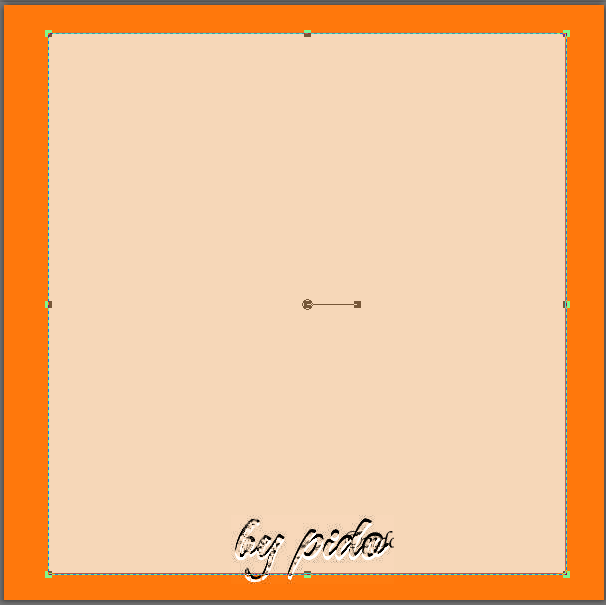
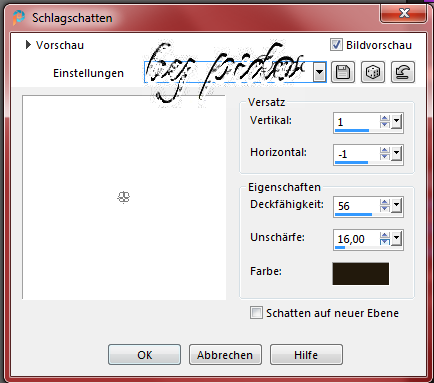
Effekte, 3D Effekte, Schlagschatten an, 1x mit dieser Einstellung und einmal Vertikal und Horizontal tauschen.
Auswahl, Umkehren
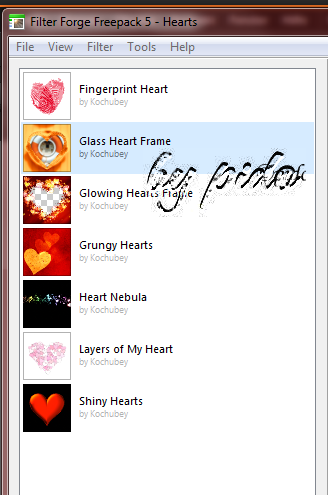
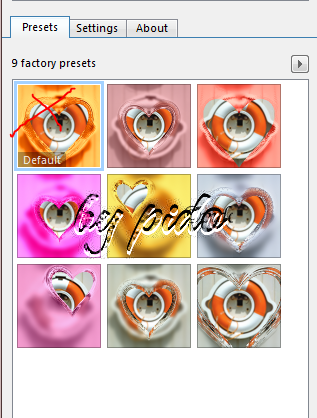
👉 Wende den Forge Freepack 5 Filter Heart -an, und stelle ihn so ein wie im Screen.
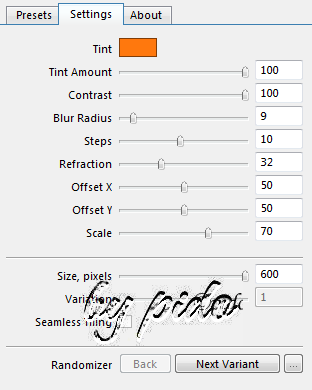
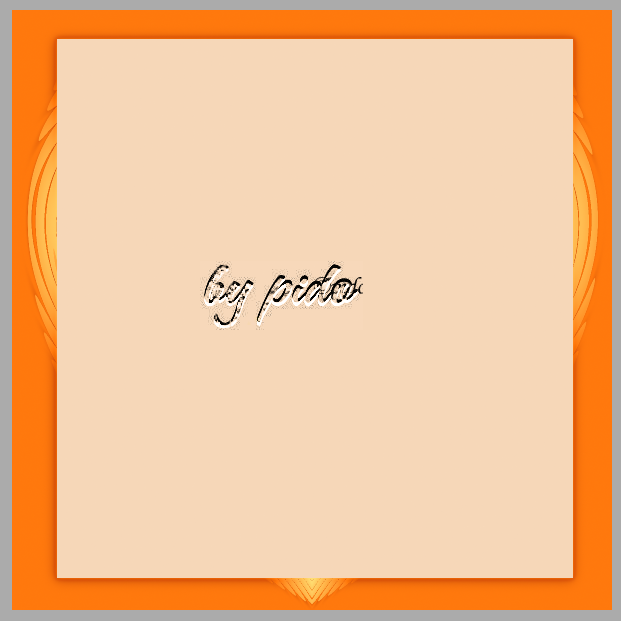
Das sollte nun so aussehen
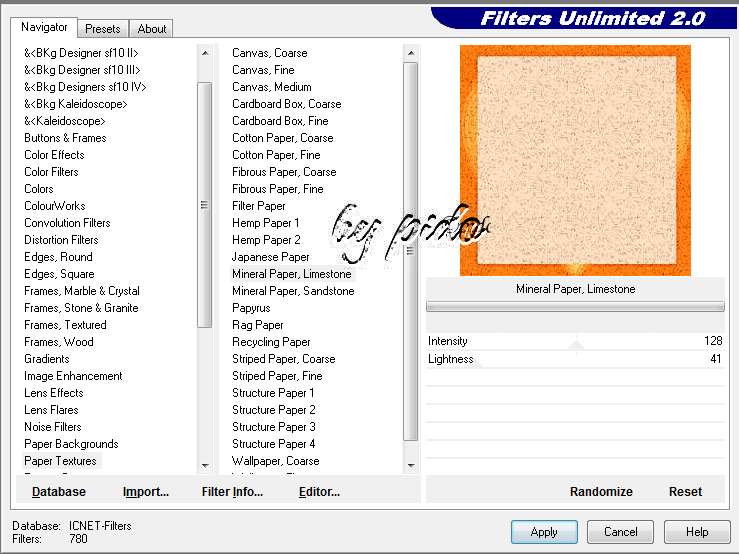
👉 Wende den Filter Unlimited 2,0 Paper Textures Mineral,Limestone an, siehe Screen.
Auswahl Umkehren
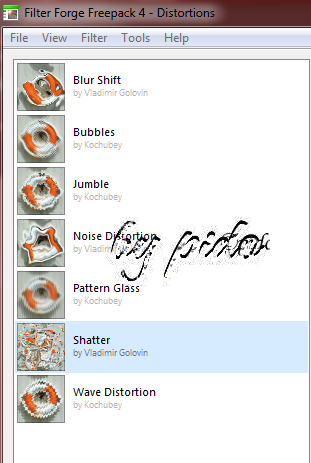
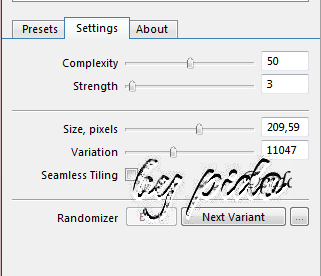
👉 Wende den Forge Freepack 4 Filter Shatter -an, wie im Screen.
Hier kannst Du gerne etwas spielen, es muss nicht genau gleich aussehen, es macht richtig spass.
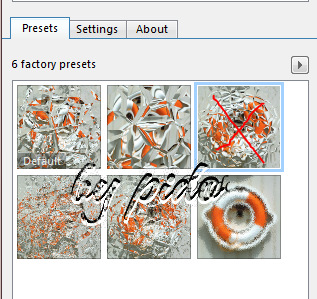
Das Ergebnis.
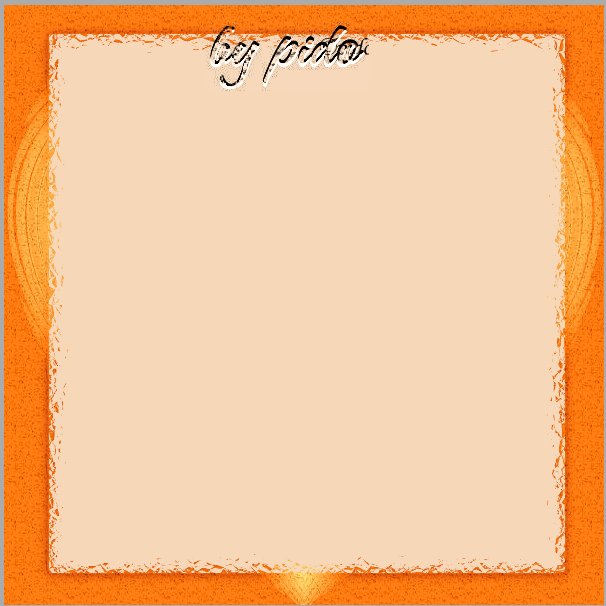
Auswahl aufheben
Ziehe nun ein Rechteck mit dem Freihanduswahlwerkzeug auf
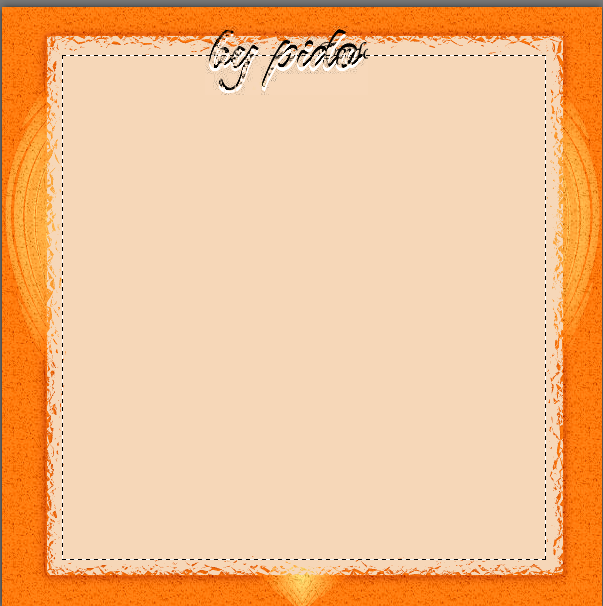
Gehe zu deinen Bild, Bearbeiten, Kopieren, komme zurück
Ebenen Neue Rasterebene
Bearbeiten In eine Auswahl einfügen
Die Deckfähigkeit auf 50%
Effekte, 3D Effekte, Schlagschatten an, übernehme diese Einstellung.
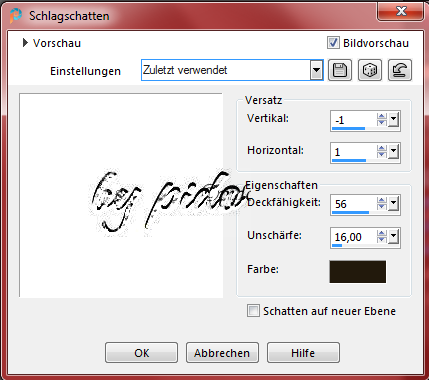
noch einmal zum Schlagschatten, nur tausche die Zahlen, - und + bei Vertikal und Horizontal
Nun mit der RMT im EM Zusammenführen, Nach unten zusammenfassen
Kommen wir zum Rand
Bild, Rand hinzufügen 1 PX VG,
So kannst Du schnell die Farben wechseln, klicke mit RMT auf Farbe, da kommt das kleine Farbfeld und klicke auf die Vordergrundfarbe unten Links
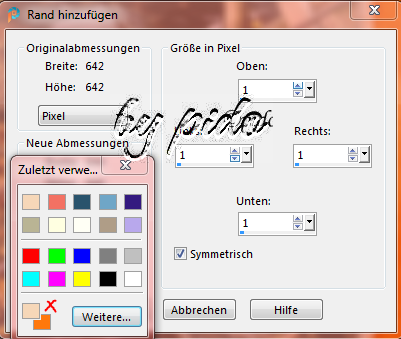
Bild, Rand hinzufügen, 20 PX HG
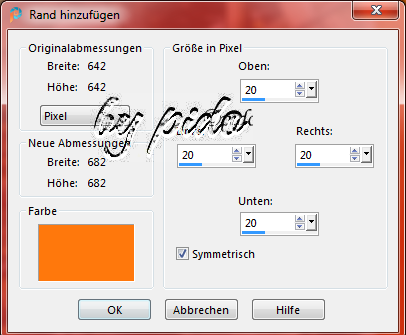
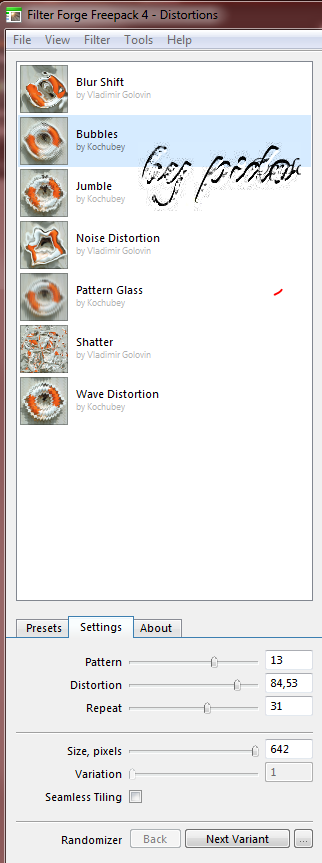
Markiere ihn mit dem ZS
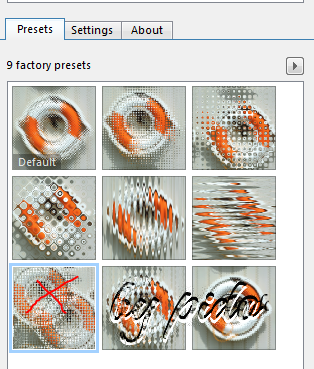
Und wende den Forge Freepack 4 Filter Bubbles -an, wie im Screen.
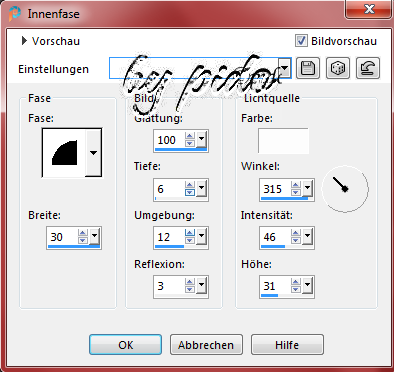
Gehe noch auf Effekt, 3D Effekt, Innenfase ,mit dieser Einstellung.
Auswahl aufheben
Bild, Rand hinzufügen 1 PX VG
Und Bild, Rand hinzufügen 40 PX VG
mit dem ZS Markieren, dann zum Filter, Unlimited 2.0 wie zuvor
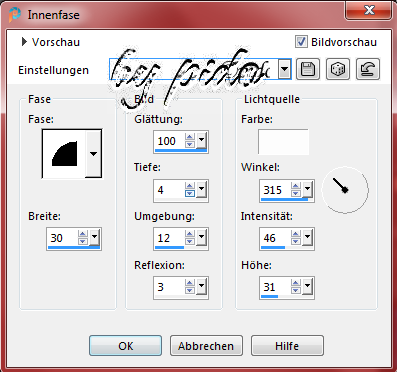
Gehe auf Effekte, 3D Effekte, Innenfase übernehme die Einstellung
Auswahl aufheben
Bild, Rand hinzufügen 1 PX VG
Zum Schluss setzen wir noch kleine Herzchen 💕 und Glanzpunkte ✨ als Akzente – und schon ist dein Shatter Rahmen fertig!
Speichere dein Werk als PNG ab.
Setze dein Wasserzeichen, das Copyright & URL des jeweiligen Künstlers nun drauf.