 Tutorial – Filter Rahmen
Wallpaper Fine, Wire Meshing

Copyright💡 © pido – Dieses Tutorial wurde mit PaintShop Pro 2021 erstellt. Kann aber auch mit jeder anderen Version nachgebastelt werden .💫 Auch für Anfänger geeignet. Tipp: Originale Kopieren, dann Schliessen.💖
Material
- PaintShop Pro
- Filter: Unlimited 2,0, Plugins AB 08
- Eine schöne Tube, Poser
Erste Schritte:
- Suche dir eine Helle Vordergrundfarbe und eine Dunkle Hintergrundfarbe aus,
- Du hast alles beisammen❓
Öffne ein Neues Transparentes Bild von 600 × 600 px ✨
Fülle es mit der HG
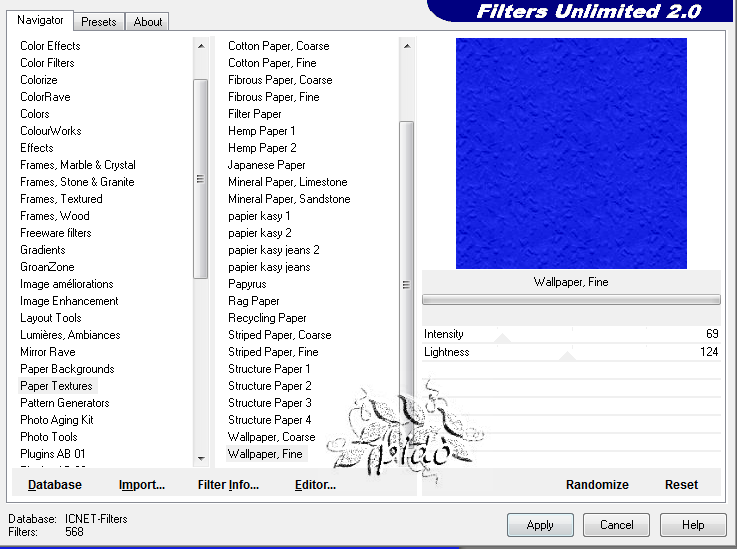
👉 Wende den Filter Unlinited 2.0, Paper Textures Wallpaper Fine an, mit dieser Einstellung.
Bild, Rand hinzufügen, 1 PX deiner VH
Bild, Rand hinzufügen, 7 PX mit deinem HG, gib diesen Rand ein Innenface
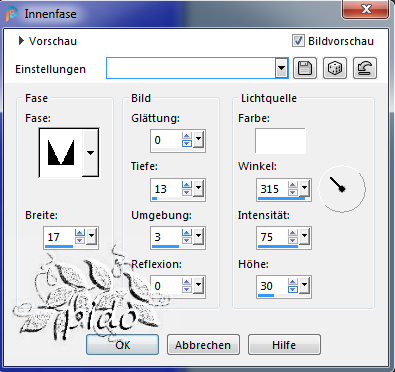
Gehe auf Effekte, 3D Effekte, Innenfase, übernehme die Einstellung
Auswahl aufheben
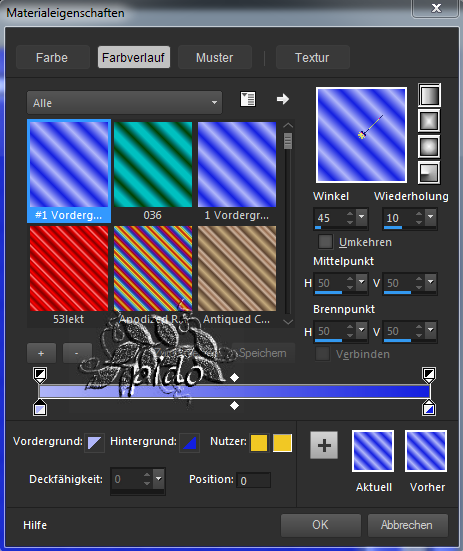
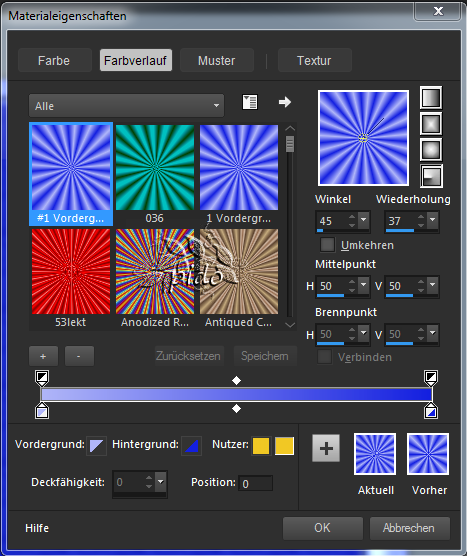
Bild, Rand hinzufügen, 20 PX Weiss, fülle diesen mit dem FB, siehe Screen.
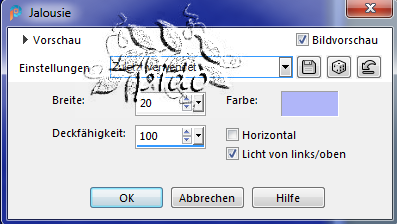
Weiter auf Effekte, Textureffekte, Jalousie, hier nehme den VG, siehe Screen.
Gehe auf Einstellen, Helligkeit und Kontrast, stelle die Helligkeit so ein wie im Screen.
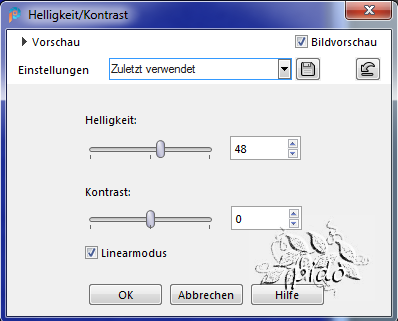
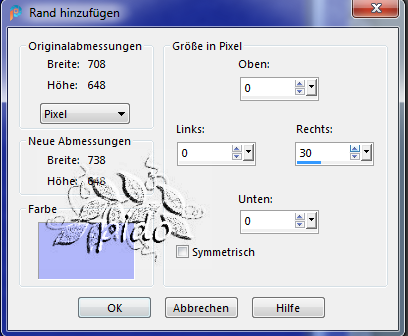
Bild, Rand hinzufügen, 30 PX Rechts fülle es mit der VG, mit dem ZS markieren, fülle ihn mit dem FB
gehe weiter auf Effekte, Textureffekte,
und wende den Effekt Antikes Mosaik an, mit dieser Einstellung.
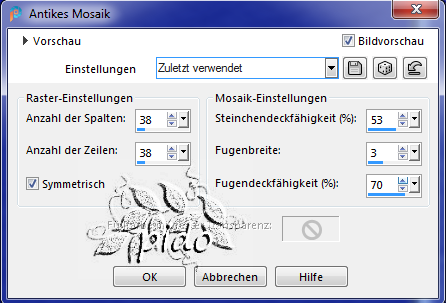
Kopiere diesen Rand, Bearbeiten, Kopieren, Bearbeiten, Als neues Bild einfügen, so kannst Du es für die andere Seite benutzen und es sieht schön gleichmässig aus.
Auswahl aufheben
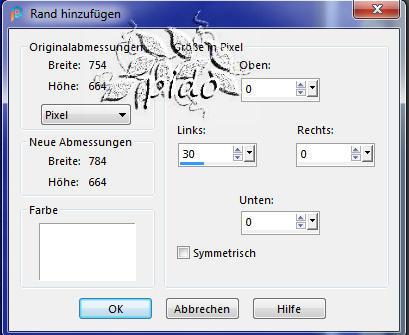
Bild, Rand hinzufügen, 30 PX Links, bei Symmetrisch Häkchen raus, füllen mit diesen FV
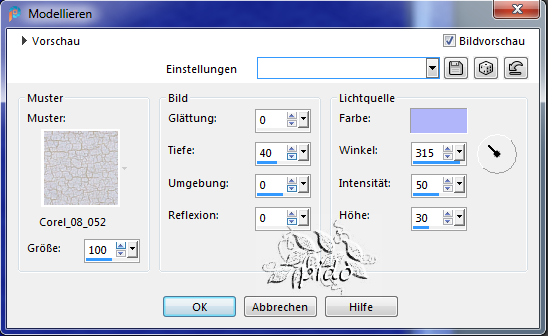
Nun auf Effekte, Textureffekte Modellieren ,mit Corel_08_052, mit dieser Einstellung.
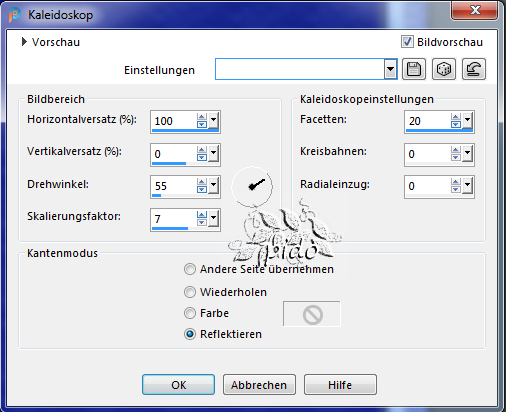
Weiter, auf Effekte, Reflexionseffekte, Kaleidoskop an, mit dieser Einstellung.
Kopiere auch diesen Rand, Bearbeiten, Kopieren, Bearbeiten, Als neues Bild einfügen,
Auswahl aufheben
Bild, Rand hinzufügen, 1 PX HG, Häkchen bei Symmetrisch rein.
Bild, Rand hinzufügen, 30 PX Rechts, bei Symmetrisch Häkchen raus, markiere ihn mit dem ZS
Gehe dein Modellier - Streifen Kopieren, komme zurück, Bearbeiten, In eine Auswahl einfügen
Auswahl aufheben
Bild, Rand hinzufügen, 30 PX Links, mit dem ZS markieren.
Gehe dein Antikes Mosaik-Streifen Kopieren, komme zurück.
Bearbeiten, In eine Auswahl einfügen
Auswahl aufheben
Bild, Rand hinzufügen, 1 PX VG, alle Seiten, also bei Symmetrisch Häkchen rein.
Bild, Rand hinzufügen, 7 PX. HG. hier ein Innenface wie zuvor.
Bild, Rand hinzufügen, 30 PX Weiss, alle Seiten.
Fülle ihn mit diesen FB, siehe Screen.
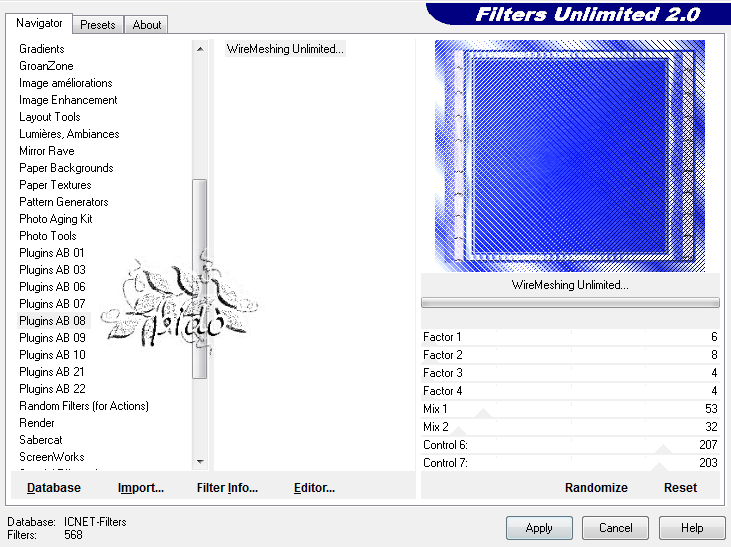
👉 Wende den Filter AB_08 Wire Meshing Unlimited an, Standard Einstellung.
Auswahl aufheben
Bild, Rand hinzufügen, 1 PX VG, 7 PX HG, mit dem ZS markieren, Effekte, 3D Effekte, Innenface wir zuvor.
Bild, Grösse ändern auf 600 PX längste Seite
Scharfzeichnen wenn nötig
Und zum Schluss setzte noch eine Tube drauf und schreibe was nettes mit einer schönen Schrift. – und schon ist dein Rechts Links Bild Fertig! 👌
Speichere dein Werk als PNG ab.
Setze dein Wasserzeichen, das Copyright & URL des jeweiligen Künstlers nun drauf.