 Tutorial – Filter Rahmen
Radial-Warp / Mosaic-Ripple
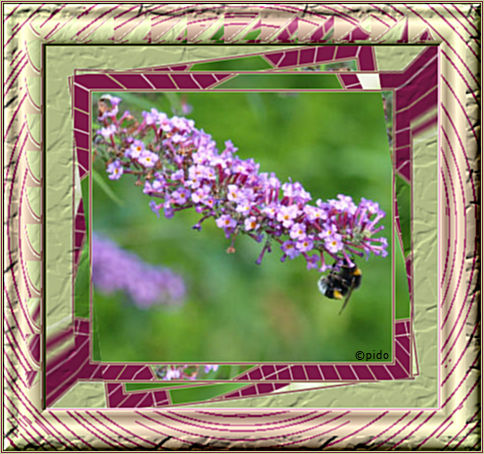
Copyright💡 © pido – Dieses Tutorial wurde mit PaintShop Pro 2019 erstellt. Kann aber auch mit jeder anderen Version nachgebastelt werden .💫 Auch für Anfänger geeignet. Tipp: Arbeite Schritt für Schritt.💖
Material
- PaintShop Pro
- Filter: Unlimited-Button und Frames - 3D Glass Frame1, dsb flugs Radial-Warp / Mosaic-Ripple
- Ein schönes Bild oder Foto in der Grösse 300 × 270 px,
- Du hast alles beisammen❓
Erste Schritte:
- Kopiere dein Bild, Bearbeiten, Kopieren, Bearbeiten, Als neues Bild einfügen, das Original Schliessen
- Stelle dir deine Farben VG und HG ein,
- Bei mir sind es, VG #c4d095 VG, HG #7d1a49 HG
- Und diesen Farbverlauf
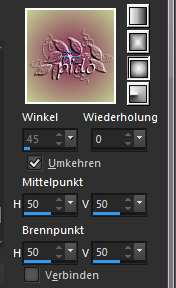
Bild, Rand hinzufügen
1 PX VG #c4d095, 1 PX HG #7d1a49, 1 PX HG #c4d095
Bild, Rand hinzufügen 15 PX HG, #f3f5e9 mit dem ZS Rand auswählen.
Effekte, Textureffekte, Flechten, siehe Screen.

Auswahl bleibt bestehen
👉 Jetzt wenden wir den dsb flugs Radical Warp-Effekt an, mit dieser Einstellung
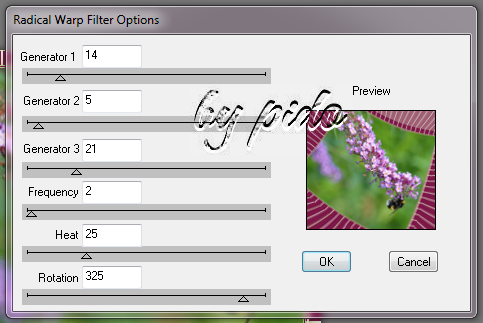
Auswahl aufheben.
Bild, Rand hinzufügen
1 PX VG #c4d095, 1 PX HG #7d1a49, 1 PX HG #c4d095
Bild, Rand hinzufügen, 25 PX Farbe #f3f5e9, mit den ZS Rand auswählen.
👉 Hier wenden wir den dsb flugs Radical Warp-Effekt an, mit dieser Einstellung

Auswahl bleibt bestehen.
Bild Horizontalspiegeln - Horizontal spiegeln.
Nun minnst Du den dsb flugs noch einmal, mit der gleichen Einstellung wie zuvor.
Auswahl bleibt noch bestehen.
Fülle anschließend die hellen stellen im Rand mit deiner VG

Auswahl bleibt bestehen.
vergrössere das Bild und versuchst alles sauber zu füllen, wahrscheinlich musst Du noch mit dem Standard Pinsel dran, lass die Auswahl noch bestehen, es geht noch weiter.
So sollte es jetzt aussehen.

Es geht weiter mit Effekte, Textureffekte-Textur, suche Dir die Corel 15,038/Zerknittert mit dieser Einstellung.

Auswahl aufheben.
Bild, Rand hinzufügen
1 PX VG #c4d095, 1 PX HG #7d1a49, 1 PX HG #c4d095
Bild, Rand hinzufügen, 40 PX Farbe #f3f5e9, mit den ZS Rand auswählen.
👉 Wir wenden den dsb flugs Mosaic-Ripple-Effekt an, und stelle ihn ein wie im Screen.
Auswahl aufheben.
In der Ecke links oben ist eine kleine Korrektur nötig, da nimmst Du deinen Pinsel und malst es mit der #f3f5e9 Farbe über, damit auch alles sauber aus sieht.
Dazu musst Du die VG ändern und nachdem wieder einstellen,

Gehe nun mit dem ZS im letzten Rand und mit deinem V/H Fb Füllen.
Keine Angst es geht unter dem Effekt.
Auswahl aufheben.
AufgepasstNun mit dem ZS immer wieder im Farbverlauf klicken, und anschließend mit der HG Füllen
Das geht so, an den Ecken klickst Du von Innen nach Aussen, es ist nicht schwer,
und an den Seiten so wie oben und unten klickst Du etwas in die runde, als würdest Du ein halben kreis ziehen.
Das sollte nun so aussehen

Wenn es Dir gefällt dann machst Du weiter mit
Auswahl alles, Auswahl ändern, Verkleinern um 15px, Auswahl umkehren
Effekt, Textureffekt, Textur - Zerknittert mit dieser Einstellung.

Auswahl aufheben.
👉 Weiter auf Effekte, Unlimited-Button und Frames 3D Glass Frame1 an, mit dieser Einstellung.

Weiter auf Einstellen, Weichzeichnen, Einstellen, Schärfe-Scharf nachzeichnen
Dann noch der letzte Rand
1 PX VG #c4d095, 1 PX HG #7d1a49, 1 PX HG #c4d095
Bild, Bildgrösse ändern auf 600 PX längste Seite
Scharfzeichnen wenn nötig
Und zum Schluss setzte noch eine Tube drauf und schreibe was nettes mit einer schönen Schrift. – und schon ist dein Diamand fertig! 👌
Speichere dein Werk als PNG ab.
Setze dein Wasserzeichen, das Copyright & URL des jeweiligen Künstlers nun drauf.