 Tutorial – Filter Rahmen
Bubbles & Papyrus

Copyright💡 © pido – Dieses Tutorial wurde mit PaintShop Pro 2021 erstellt. Kann aber auch mit jeder anderen Version nachgebastelt werden .💫 Auch für Anfänger geeignet. Tipp: Arbeite Schritt für Schritt. 💖
Material
- PaintShop Pro
- Filter Forge freepack4 Ditiortion, Unlimited 2.0 Papaer Textures
- Eine schönes Bild/Foto von 600 × 750 px ✨
- Du hast alles beisammen❓
Erste Schritte:
- Kopiere dein Bild, Bearbeiten, Kopieren, Bearbeiten, Als neues Bild Einfügen, das Original Schliessen.
- Suche Dir zwei Farben aus deinem Bild, VG Hell, HG Dunkel
- Zwei Farbverläufe, siehe Screen.Stelle Dir den ersten FB ein, den 2ten FB brauchst Du nur für den letzten Rand.
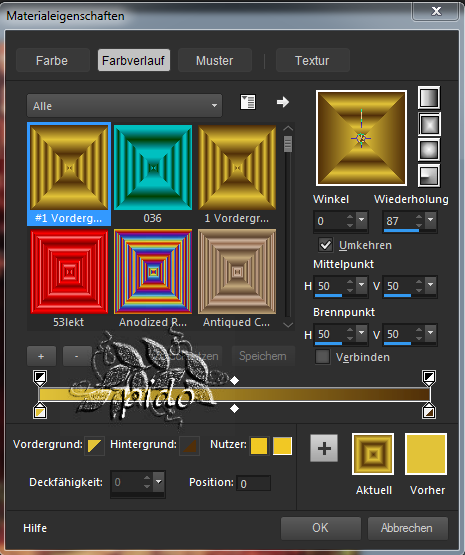
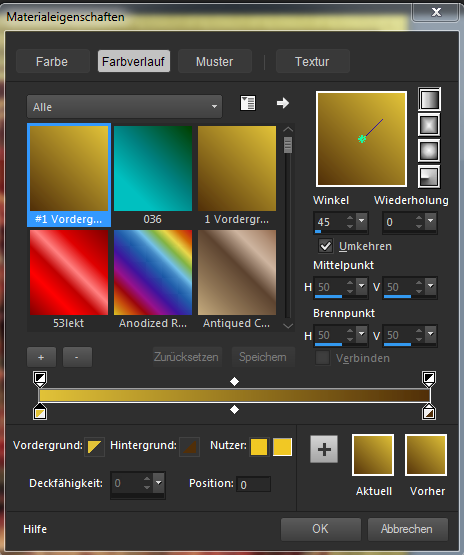
Gehe auf Bild, Rand hinzufügen, und wähle 1 PX aus deinem Bild, Auserhalb der Einstellungen.
Weiter, Bild Rand hinzufügen, 2 PX der VG, 2 PX der HG, und 2 PX der VG.
Und, Bild, Rand hinzufügen, 8 PX Weiss, Markiere ihn mit dem ZS, fülle ihn mit dem ersten FV.
Dann, Bild Rand hinzufügen, 40 PX Weiss,
So bekommst Du deine Farben, klicke einfach mit RMT ins Farbenfeld.
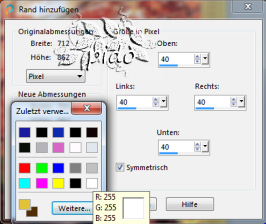
Markiere ihn mit dem ZS und fülle diesen mit dem ersten FV
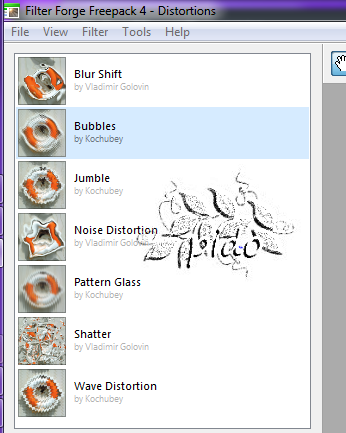
👉 Jetzt wenden wir den Filter Forge Freepack 4, Bubbles-Effekt an, und nehemen den letzten unten Rechts, Standard Einstellung.
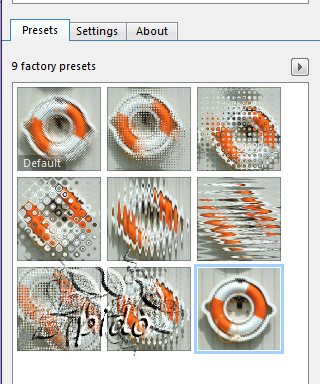
So sieht es jetzt aus.

Auswahl, Auswahl aufheben.
Gehe auf Bild, Rand hinzufügen, und wähle 1 PX aus deinem Bild, Auserhalb der Einstellungen.
Weiter, Bild Rand hinzufügen, 2 PX der VG, 2 PX der HG, und 2 PX der VG.
Und, Bild, Rand hinzufügen, 8 PX Weiss, Markiere ihn mit dem ZS, fülle ihn mit dem ersten FV.✨
Auswahl, Auswahl aufheben.
Nehme wieder 1 PX aus deinem Bild, Bild, Rand hinzufügen,
Weiter mit, Bild, Rand hinzufügen, 40 PX Weiss, Markiere ihn mit dem ZS und fülle diesen jetzt mit dem 2ten FV.
👉 Nun wenden wir den Filter Unlimited 2.0, Paper Textures Papyrus-Effekt an. So übernehmen..
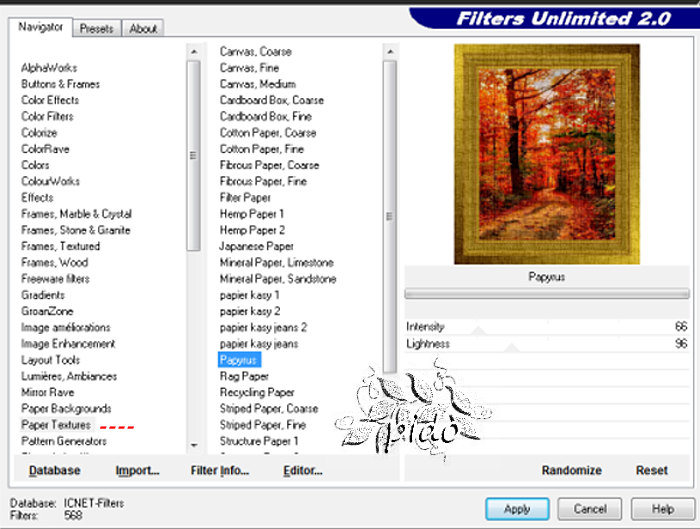
Auswahl, Auswahl aufheben.
Gehe auf Bild, Rand hinzufügen, und wähle 1 PX aus deinem Bild, Auserhalb der Einstellungen.
Weiter, Bild Rand hinzufügen, 2 PX der VG, 2 PX der HG, und 2 PX der VG.
Und, Bild, Rand hinzufügen, 8 PX Weiss, Markiere ihn mit dem ZS, fülle ihn mit dem ersten FV.✨
Bild, Grösse ändern, 600px längste Seite
Einstellen, Schärfe, Scharfzeichnen wenn nötig.
Und zum Schluss setzte noch eine schöne Tube drauf und schreibe was nettes mit einer schönen Schrift. – und schon ist dein Fantasy Bild Fertig! 👌
Speichere dein Werk als PNG ab.
Setze dein Wasserzeichen, das Copyright & URL des jeweiligen Künstlers nun drauf.