 Tutorial – Filter Rahmen
Glass, Radial Folder, Splish

Copyright💡 © pido – Dieses Tutorial wurde mit PaintShop Pro 2021 erstellt. Kann aber auch mit jeder anderen Version nachgebastelt werden .💫 Auch für Anfänger geeignet. Tipp: Originale Kopieren, dann Schliessen.💖
Material
- PaintShop Pro
- VM Elisablaze, BKG Designers IV, Eye Candy 3.1
- Ein paar schöne Herbst /Winter-Tuben,
- Du hast alles beisammen❓
Erste Schritte:
- Suche dir eine schöne Dunkle HG, meine ist #572d2d, und diese Helle VG #fbf891
- Dazu diesen Farbverlauf = FV
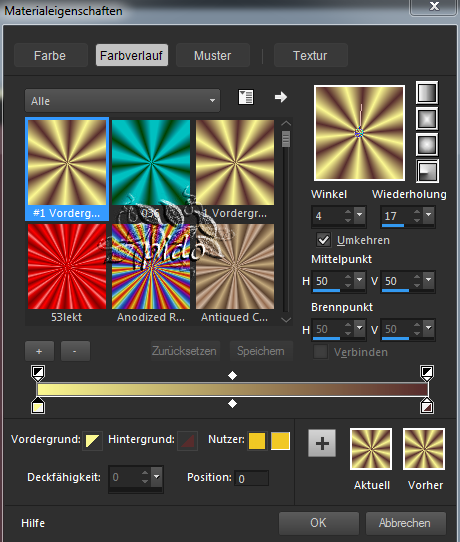
- Wir Basteln zu allererst einen Rahmen den wir zwei mal brauchen.
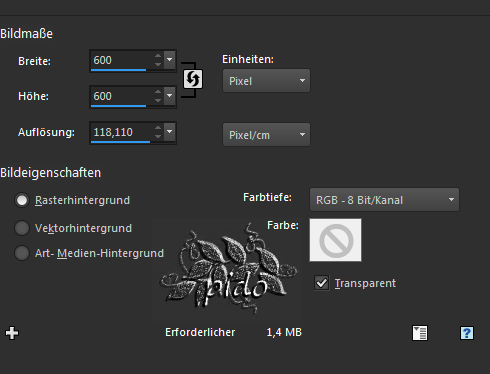
1).Öffne ein Neues Transparentes Bild von 600 × 600 px ✨
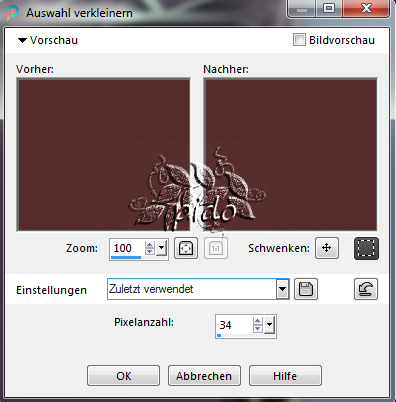
Auswahl, Alle auswählen, Auswahl, Ändern, Verkleinern um 34 PX
Auswahl, Umkehren
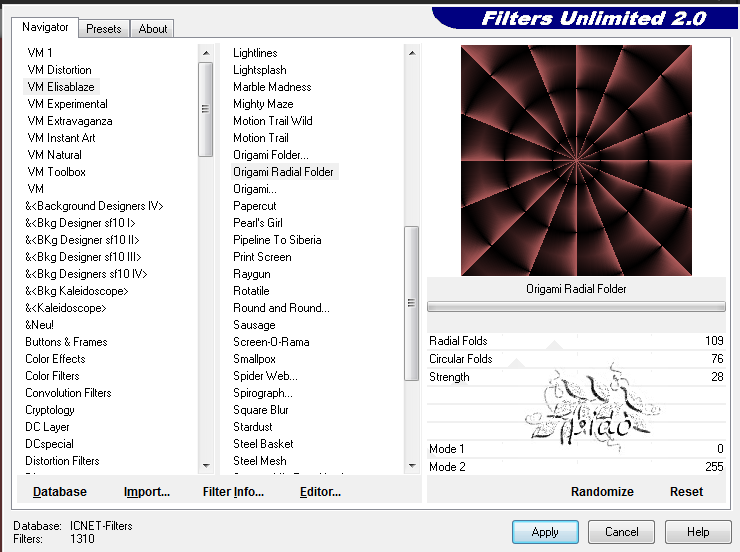
👉 Wende nun den Filter VM Elisablaze Origami Radial Folder an, mit dieser Einstellung.
👉 Weiter zum Filter Eye Candy 3.1 Glass , siehe Screen.

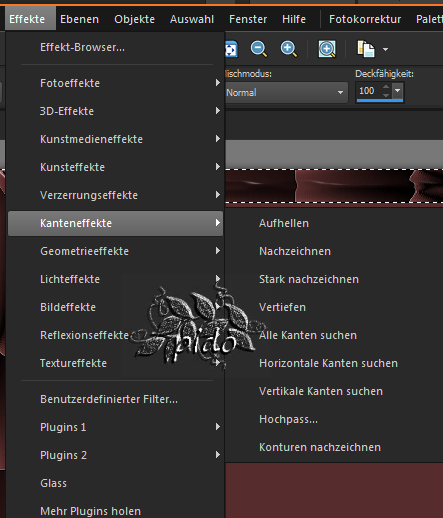
Effekte, Kanteneffekte, Stark nachzeichnen
Auswahl bestehen lassen
Bearbeiten, Kopieren, Bearbeiten, Als neues Bild einfügen.
Du hast jetzt den Rahmen separat, den brauchen wir Später noch.
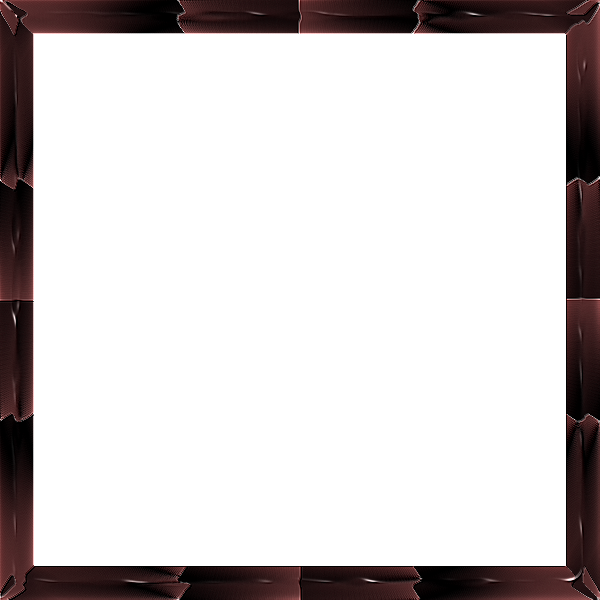
Bearbeiten, Rückgängig Kanteneffekte, Bearbeiten, Rückgängig Eye Candy, Bearbeiten, Rückgängig VM Designers IV
Du hast hier jetzt nur den HG Raster
Dann fangen wir mal an.
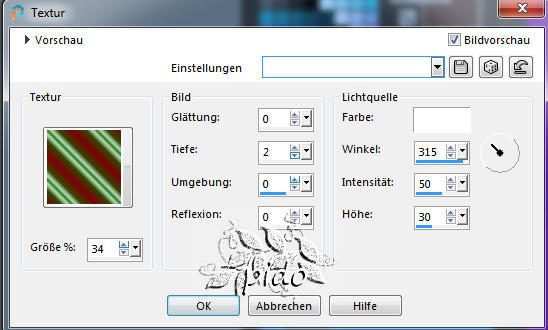
2). Effekte, Textureffekte, Textur, damit Du die Kästchen bekommst sollte die Textur schräg verlaufen, wie im Screen.
Einstellen, Schärfe, Stark nachzeichnen
Auswahl aufheben
Ich stelle dir gerne mein Material zu Verfügung, Speichere die Textur in dein PSP Texturordner, Dokumente

3).Bild, Rand hinzufügen, 1 PX VG
Bild, Rand hinzufügen, 10 PX HG, Fülle diesen mit dem FV
Einstellen, Schärfe, Stark nachzeichnen
Auswahl aufheben
4).Bild, Rand hinzufügen, 1 PX VG,
Bild, Rand hinzufügen, 34 HG, gehe zum Rahmen den Du eben erstellt hast, Bearbeiten, Kopieren, komme zurück und gehe auf Bearbeiten, In eine Auswahl einfügen
Auswahl aufheben
5).Wiederhole Punkt 3.
6). Bild, Rand hinzufügen, 1 PX VG,
Bild Rand hinzufügen, 40 PX HG, mit dem ZS markieren,
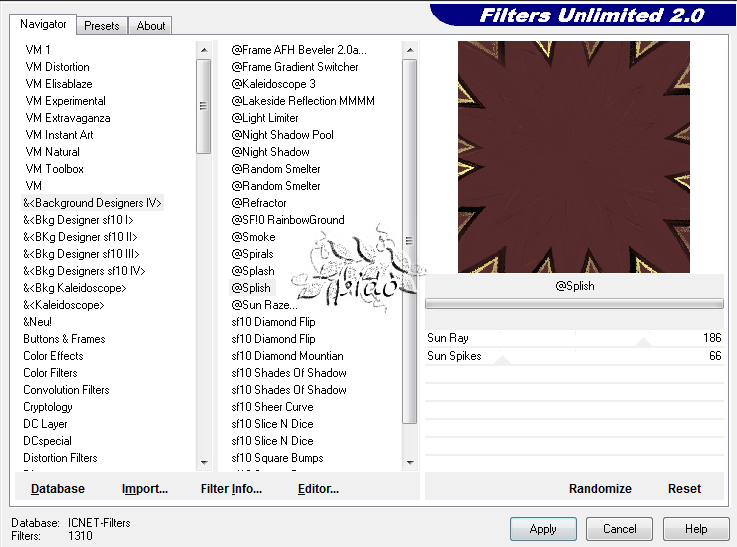
👉 Wende nun den Filter Bkg Designers IV Splish an, mit dieser Einstellung.
Auswahl aufheben
7).Wiederhole Punkt 3.
Bild, Rand hinzufügen, 1 PX VG,
Bild, Rand hinzufügen, 34 HG, gehe zum Rand, Bearbeiten, Kopieren, komme zurück und gehe auf Bearbeiten, In eine Auswahl einfügen
Auswahl aufheben
8).Wiederhole Punkt 3.
Bild, Rand hinzufügen, 1 PX VG,
Bild Grösse ändern 600 PX längste Seite
Einstellen Schärfe Stark scharfzeichnen
Zum Schluss setze deine Magischen Tuben drauf, schreibe noch was nettes – und schon ist dein Zauber vollbracht 👌
Speichere dein Werk als PNG ab.
Setze dein Wasserzeichen, das Copyright & URL des jeweiligen Künstlers nun drauf.