 Tutorial – Filter Rahmen
Electrosphere

Copyright💡 © pido – Dieses Tutorial wurde mit PaintShop Pro 2019 erstellt. Kann aber auch mit jeder anderen Version nachgebastelt werden .💫 Auch für Anfänger geeignet.
Der Pin bei (Wir beginnen) kann dich Schritt für Schritt begleiten.💖
Material
- PaintShop Pro
- Filter: dsb flux
- Du hast alles beisammen❓
Erste Schritte:
- Suche aus deinem Bild zwei schöne Farben
- meine sind, VG #49a163 hell, HG #2375b7 dunkel.
- Farbverlauf Vorder/Hintergrund
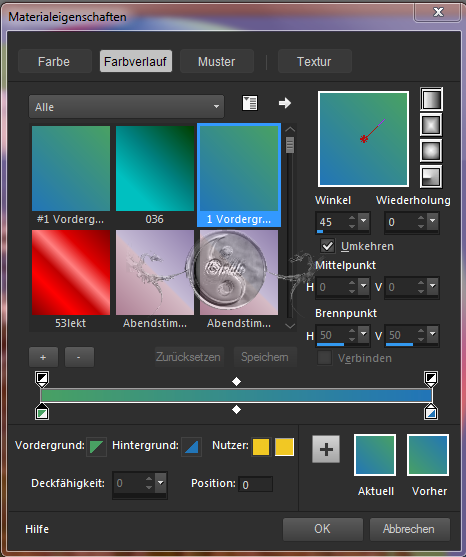
Öffne ein Neues Bild von 600 × 600 px ✨ fülle ihn mit der VG
Ziehe eine Auswahl, Rechteck, lasse ein Rand von ungefähr 40 PC
Kopiere dein Foto/Bild über Bearbeiten, komme zurück
Bearbeiten, Als neue Ebene einfügen
Effekte 3D Effekte Schlagschatten 1+ 1- 58 - 17.00
wiederhole den Schlagschatten nur hier Horizontal und Vertikal tauschen 1- 1+
RMT im EM Zusammenführen, Nach unten zusammenfassen
Markiere den Hintergrund um dein Bild
👉 Gehe auf Effekte Plug-Ins, auf dsb flux Gears und stelle ihn so ein wie im Screen
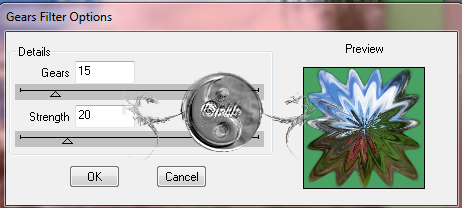
Auswahl aufheben
Nun Markiere alles was vom Hintergrund übrig ist
Jetzt gehe auf Effekte Textureffekte Feines Leder und stelle es ein wie im Screen Farbe etwas dunkler als VG
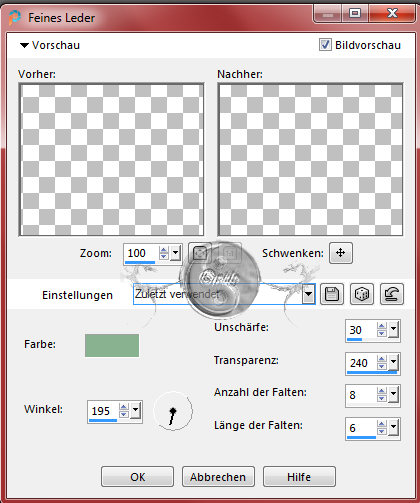
Auswahl Umkehren
Effekte 3D Effekte Innenfase mit der Einstellung.

Auswahl aufheben
Bild Rand hinzufügen 1 PX HG
Bild Rand hinzufügen 27 PX VG, mit dem ZS Markieren und füllen mit dem FV
Auswahl Umkehren
Effekte 3D Effekte Schlagschatten 1+ 1- 58 - 17.00, wiederholen, 1-, 1+
Auswahl Umkehren
👉 Effekte Plug-Ins Filter dsb flux Electrosphere gleiche Einstellung wie vorher.
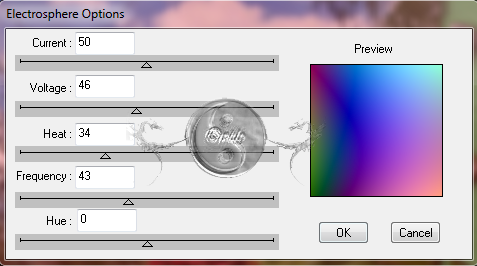
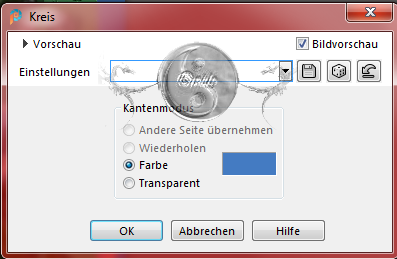
weiter auf Effekte Geometrieeffekte Kreis mit der Einstellung. Farbe HG
Auswahl aufheben
Mit dem ZS den Rand Markieren
Fülle ihn mit dem FV und mache das Häkchen bei Umkehren raus
auf Einstellen Bildrauschen hinzufügen/entfernen Bildrauschen hinzufügen wie im Screen

weiter auf Auswahl Umkehren
Effekte 3D Effekte Schlagschatten 2x wie zuvor.
Auswahl aufheben
Bild, Rand hinzufügen 1 PX HG
Bild, Rand hinzufügen 27 PX VG
Auswahl Umkehren
Effekte 3D Effekte Schlagschatten wie zu vor 2x
Auswahl Umkehren
👉 Effekte Plug-Ins Filter dsb flux Electrosphere gleiche Einstellung wie vorher.
weiter auf Effekte Geometrieeffekte Kreis wie zuvor, Farbe HG.
Auswahl aufheben
Markiere mit dem ZS den Rand
Fülle ihn mit FV Häkchen bei Umkehren rein
auf Einstellen, Bildrauschen hinzufügen/entfernen, Bildrauschen hinzufügen wie zuvor
Auswahl Umkehren
Effekte 3D Effekte Schlagschatten 2x wie zuvor
Auswahl aufheben
Bild, Rand hinzufügen 1 PX VG
Bild, Rand hinzufügen 6 PX HG Markiere ihn mit dem ZS
Effekte, 3D Effekte, Innenfase, hier stelle die tiefe auf 15
Bild, Grösse ändern 600 PX längste Seite
Einstellen Schärfe Scharfzeichnen
Und zum Schluss schreibe was nettes mit einer schönen Schrift. – und schon ist dein Electrosphere fertig! 👌
Speichere dein Werk als PNG ab.
Setze dein Wasserzeichen, das Copyright & URL des jeweiligen Künstlers nun drauf.
Weiteres Beispiel:
