 Tutorial – Filter Rahmen
Editors Effect & Gradient/Spokes Ratio Maker

Copyright💡 © pido – Dieses Tutorial wurde mit PaintShop Pro 2021 erstellt. Kann aber auch mit jeder anderen Version nachgebastelt werden .💫 Auch für Anfänger geeignet. Tipp: Arbeite Schritt für Schritt. 💖
Material
- PaintShop Pro
- Filter: Italian-Editors Effect, Tramages-Gradient/Spokes Ratio Maker
- Ein Goldmuster, ein schönes Bild/Foto und Tuben
- Du hast alles beisammen❓
Erste Schritte:
- Kopiere dein Bild, und füge es als Neues Bild ein, dazu gehe auf Bearbeiten, Kopieren, Bearbeiten, Als neues Bild einfügen. Schliesse dein Original.
- Speichere dein Werk zwischendurch immer mal wieder als pspimage an, damit es nicht verloren geht.
- Suche Dir zwei Farben entweder aus dein Foto oder was Dir gefällt. Meine sind, VG #c5a5fd, HG #990194
Öffne ein Neues Bild von 600 × 600 px ✨
Fülle das neue Bild mit der HG
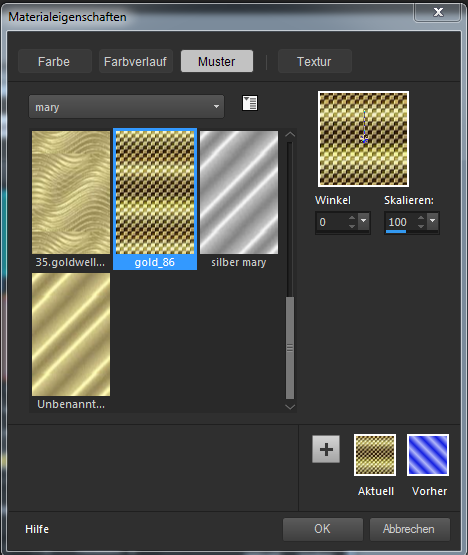
Auswahl, Verkleinern, 20px VG fülle diese mit ein Goldmuster

gehe weiter auf
Effekte, 3D Effekte Innenfasean, mit dieser Einstellung

und weiter auf
👉 Effekte Plug-Ins Italian Editors Effect Disturbo Zoom , um dem Ganzen etwas Zauber zu verleihen

Auswahl aufheben
Bild Rand hinzufügen 30 PX HG
Markiere ihn mit dem ZS
Gehe auf Effekte, Plug-Ins,
👉 und suche Dir den Filter Tramages Gradient/Spokes Ratio Maker aus, und stelle ihn so ein wie im Screen

Auswahl aufheben
Bild Rand hinzufügen 20 PX VG
Markiere ihn mit dem ZB und fülle ihn mit dem Goldmuster
Gib diesen Rand ein Innenfase wie zuvor
👉 Wende auch hier den Filter Italian Editors Effect DisturboZoom an, mit der Einstellung wie zuvor.
Auswahl aufheben
Bild Rand hinzufügen 37 PX HG
Markiere es mit dem ZS
Gehe auf Effekte, Textureffekte Jalousie , siehe Screen.

Auswahl aufheben
Markiere nun alle hellen Felder mit dem ZS, stelle die Toleranz auf 14
und gebe diese ein kleinen innenfase, bei der Tiefe nehme 1 oder 2 was Dir am besten gefällt alles andere kann so stehen bleiben
Auswahl aufheben
Bild, Rand hinzufügen 1 PX HG
Bild, Grösse ändern 600 PX längste Seite
Einstellen Schärfe Stark scharfzeichnen
Nun Markiere mit dem ZS den ersten Hintergrund wo dein Bild rein kommt-
Ebenen neue Rasterebene gehe dein Bild Kopieren
Auf Bearbeiten, Kopieren
Komme zum Werk zurück
Bearbeiten, In eine Auswahl einfügen
Stelle im EM die Deckfähigkeit runter ich habe es auf 44% hier schau einfach mal
RMT im EM Zusammenführen, Nach unten zusammenfassen
Und zum Schluss setzte noch eine schöne Tube drauf und schreibe was nettes mit einer schönen Schrift. – und schon ist dein Disturbo fertig! 👌
Speichere dein Werk als PNG ab.
Setze dein Wasserzeichen, das Copyright & URL des jeweiligen Künstlers nun drauf.