 PSP Tutorial – Filter Rahmen
Textures-Diamond Plate

Copyright💡 © pido – Dieses Tutorial wurde mit PaintShop Pro 2019 erstellt. Kann aber auch mit jeder anderen Version nachgebastelt werden .💫 Auch für Anfänger geeignet. Tipp: Originale Kopieren, dann Schliessen.💖
Material
- PaintShop Pro
- Filter Eye Candy 5 Textures
- Eine schöne Tube
- Du hast alles beisammen❓
Erste Schritte:
- Suche dir eine Helle Vordergrundfarbe und eine Dunkle Hintergrundfarbe aus.
- Meine Farben sind: VG #d3ad91 HG #4a2f1d.
- Öffne ein Neues Bild von 550 × 550 px
Fülle es mit einer dunklen HG
Gehe auf Effekte, wende Textureffekte, Flechten an, so wird dein Hintergrund perfekt!

Auswahl aufheben
Auswahl, Alle Auswählen, Verkleinern um 6 PX
Auswahl, Umkehren,
Jetzt auf Effekte, und wende Textureffekte, Glasmosaik an, damit dein Rahmen den nötigen Glanz bekommt.

Auswahl aufheben
Ebenen, Neue Rasterebene, fülle diese mit einer hellen VG,
drehe es so das Du 4 Ecken hast, Du kannst es über Bild, Frei drehen, Links oder Rechts 45,00 grad, bei Einzelne Ebene um Leinwandmitte drehen, Hacken rein

Gehe auf Effekt, Textureffekte, Jalousie, hier wähle die HG Farbe

Auswahl aufheben
Ebenen, Neue Rasterebene, ziehe hier ein Rechteck auf, mit dem Auswahlwerkzeug,
das Rechteck sollte über die Ecken kommen wie hier im Screen zu sehen.

Fülle es mit dieser #794c2f Farbe, falls Du andere Farben hast nehme vom HG eine etwas heller Farbe.
Gehe auf Effekte, Textureffekt, Strohbild hier nehme die VG Farbe. Siehe Screen.

Mache die anderen Raster im EM Unsichtbar
Auswahl, Alle Auswählen, Verkleinern um 6px, Auswahl, Umkehren
Gehe auf Effekte, Textureffekt, Glasmosaik und lasse dein Rahmen glänzen. Siehe Screen.
Auswahl aufheben
Alle Raster sind Unsichtbar.
Auswahlwerkzeug Auswahl, stelle es oben bei Auswahltyp auf Dreieck
Ebenen, Neue Rasterebene,
ziehe ein kleines Dreieck für die Ecken als Corner auf, dazu mache ein Raster Sichtbar und anschliessend wieder Unsichbar
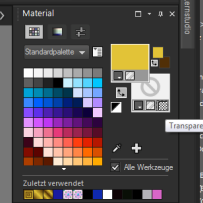
Fülle es mit einem Gold Muster
Auswahl, Alle auswählen, Schwebend, Nicht schwebend, Verkleinern auf 6px, Entfern Taste der Tastatur drücken
Gehe auf Effekte, 3D Effekt, Innenfase siehe Screen.

Auswahl aufheben
Dupliziere die Ecke drei mal und Setze sie vom letzten HG an den Rändern
Wenn alles passt im EM mit RMT, Zusammenführen, Sichtbare zusammenfassen.
Stark nachschärfen
Alle Raster im EM Sichtbar machen.
Auswahl, Alle auswählen, Verkleinern, auf 6 PX
Ebenen, Neue Rasterebene
Fülle diese nun mit einem Goldmuster
Gehe auf Effekte, 3D Effekte, Innenfase um einen zarten Rahmen zu erstellen. Siehe Screen.

Auswahl aufheben
Im EM, mit RMT auf Zusammenführen, Sichtbare zusammenfassen,
Gehe auf Bild, Rand hinzufügen, 2 PX HG, 2 PX VG, 2 PX HG,
Bild, Rand hinzufügen, 30px VG, und markiere diese mit dem ZS,
Gehe auf Effekte,3D Effekte, Innenfase letzte Einstellung ist OK.
Gehe auf Effekte, Textureffekt, Glasmosaik hier die letzte Einstellung übernehmen.
👉 Jetzt wende den Filter Eye Candy 5 Textures an, und gib den Rahmen ein schönes Design. Achte auf die folgenden Screens.


Auswahl aufheben
Und zum Schluss setzte noch eine schöne Tube oder Poser drauf und schreibe was nettes mit einer schönen Schrift. – und schon ist dein Diamand fertig! 👌
Speichere dein Werk als PNG ab.
Setze dein Wasserzeichen, das Copyright & URL des jeweiligen Künstlers nun drauf.