 Tutorial – Filter Rahmen
Carolaine & Sensibility,

Copyright💡 © pido – Dieses Tutorial wurde mit PaintShop Pro 2021 erstellt. Kann aber auch mit jeder anderen Version nachgebastelt werden .💫 Auch für Anfänger geeignet. Tipp: Arbeite Schritt für Schritt. 💖
Material
- PaintShop Pro
- Filter: Carolaine & Sensibility, Filters Unlimited 2.0 / Tilers
- Ein schönes Bild, und gute Laune
- Du hast alles beisammen ❓
Erste Schritte:
- Kopiere dein Bild, Bearbeiten, Kopieren, Bearbeiten, Als neues Bild einfügen, Original Schliessen
- Suche Dir eine Helle VG und eine Dunkle HG aus dem Bild, und diesen Farbverlauf, wenn dein Bild zu
Gross ist, ändere die Grösse ein wenig.
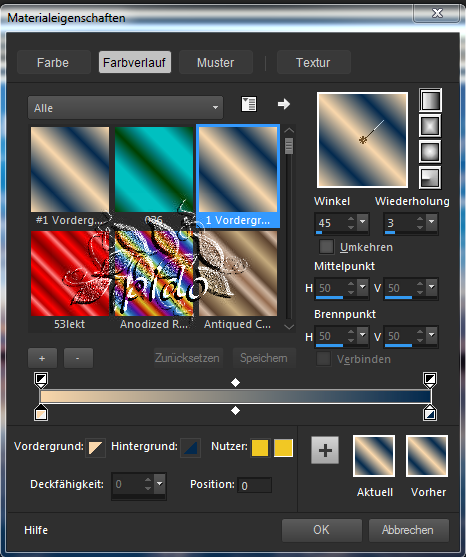
Bild, Rand hinzufügen 10 PX VG, 8 PX, HG, 10 PX VG
38 PX HG , markiere diesen mit dem ZS und mit dem FB füllen,
Auswahl bleibt bestehen.
👉 Gehe auf Effekte, Plugins, Carolaine & Sensibility mit dieser Einstellung.
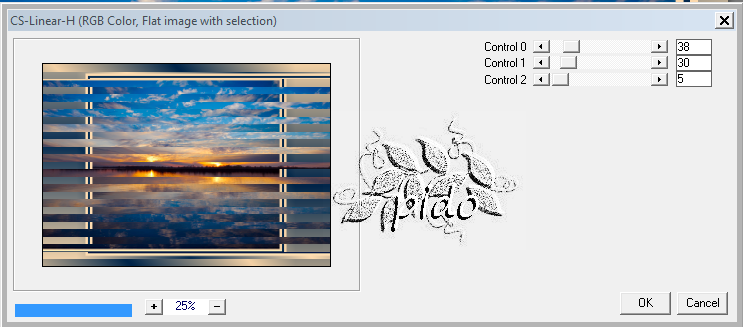
Weiter auf
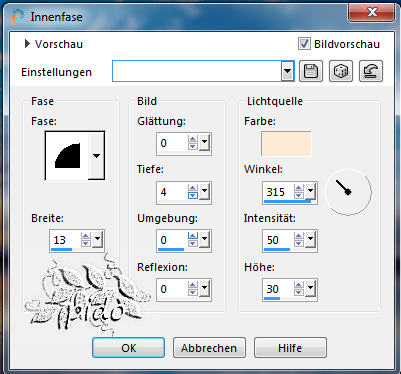
Weiter auf Effekte, 3D Effekte, Innenface siehe Screen.
Auswahl Umkehren
Bild, Rand hinzufügen 10 PX Weiss, 8 PX HG, 10 PX VG,
Wir kommen zu den VG Rändern & Weissen Rand
Der erste VG Rand vom Bild aus, innen, mit dem ZS auswählen, oben die Toleranz auf 20 stellen
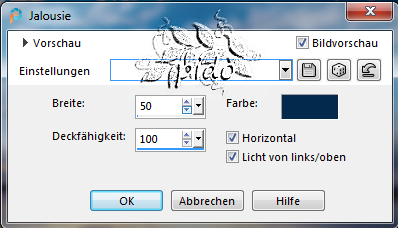
auf Effekte, Textureffekte, Jalousie mit dieser Einstellung.
Ok
Auswahl aufheben
Der zweite VG Rand von innen, mit dem ZS auswählen, hier die Toleranz auf 7
gehe auf Effekte, Textureffekte, Jalousie mit dieser Einstellung.
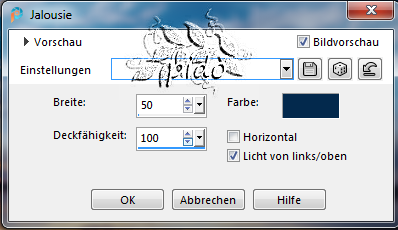
Ok
Auswahl aufheben
Der dritte Weisse Rand, mit dem ZS auswählen, und die Toleranz auf 20, fülle diesen mit der VG
Gehe auf Effekte,Textureffekte Jalousie siehe Screen.
ok
Auswahl aufheben
Den letzten Rand mit dem ZS auswählen, die Toleranz auf 7
Gehe auf Effekte,Textureffekte, Jalousie mit dieser Einstellung.
Ok
Auswahl aufheben
So sollte es aussehen

Bild, Rand hinzufügen, 40 PX Weiss, mit dem ZS auswählen und mit dem FB füllen, die Toleranz kannst Du wieder auf 20 stellen.
Auswahl bestehen lassen
Ebenen, Neue Rasterebene, mit dem FB füllen
👉 Wende hier den Filter Unlimited 2.0 Tilers an, stelle es so ein wie im Screen.
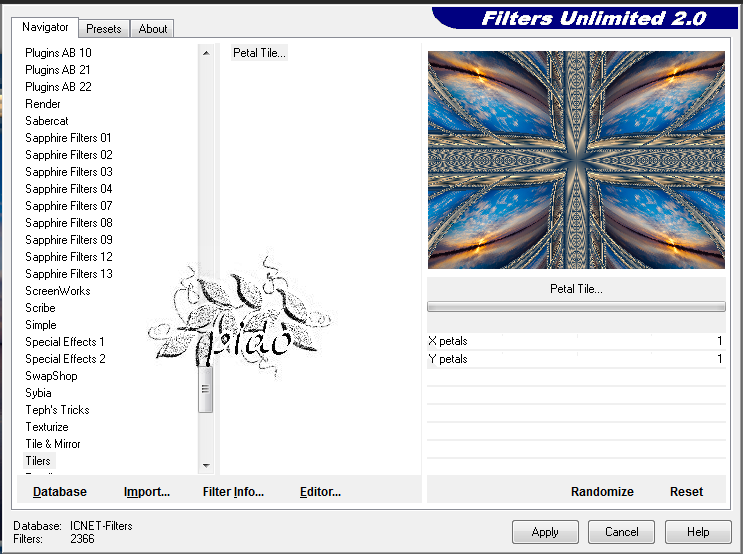
OK
Auswahl aufheben
Nun alle Weissen stellen beim 40 PX Rand entfernen, mit dem ZS auswählen Toleranz 7
Auswahl aufheben
Im EM rechte Maustaste auf Zusammenführen, Nach unten zusammenfassen
Auswahl, Ändern, verkleinern um 40 PX
Auswahl, Umkehren
Stark nachzeichnen, wenn du gerne einen Innenface möchtest nimm einfach den letzten oder Probiere dich hier aus.
Bild, Rand hinzufügen 2 PX HG
Und zum Schluss setzte noch eine schöne Tube drauf und schreibe was nettes mit einer schönen Schrift. – und schon ist dein Fantasy Bild Fertig! 👌
Speichere dein Werk als PNG ab.
Setze dein Wasserzeichen, das Copyright & URL des jeweiligen Künstlers nun drauf.