 Tutorial – Filter Rahmen
Give My Some Water

Copyright💡 © pido – Dieses Tutorial wurde mit PaintShop Pro 2021 erstellt. Kann aber auch mit jeder anderen Version nachgebastelt werden .💫 Auch für Anfänger geeignet.
Der Pin bei (Wir beginnen) kann dich Schritt für Schritt begleiten.💖
Material
- PaintShop Pro
- Filter Xenofex 2, Plugin AB 01
- Eine schöne Blüten Tube
- Diese Maske

- Du hast alles beisammen❓
Erste Schritte:
- Kopiere dein Material, Bearbeiten, Kopieren, Bearbeiten, Als neues Bild einfügen, Originale Schliessen.
- Suche dir eine Helle Vordergrundfarbe und eine Dunkle Hintergrundfarbe aus deiner Tube.
- Meine Farben sind: VG #e6d3c7, HG #eb450c.
- Und diesen Farbverlauf
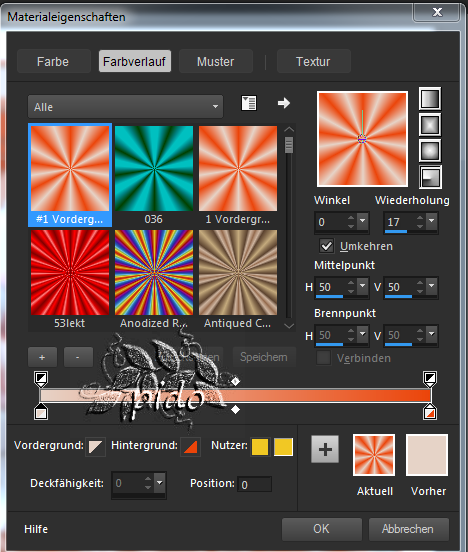
Öffne ein Neues Bild von 600 × 600 px ✨
Fülle es mit deiner VG
Ebenen, Neue Rasterebene, diese mit der HG füllen.
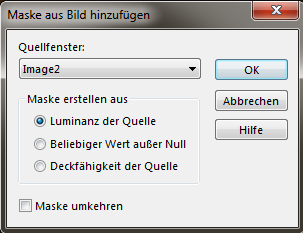
Nun auf, Ebenen, Neue Maskeneben, Aus Bild,
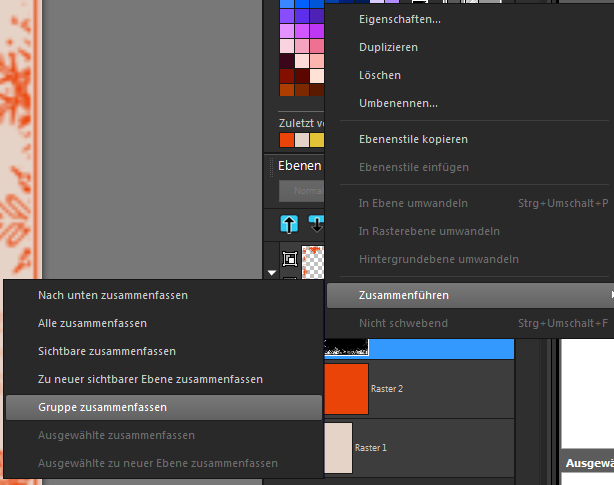
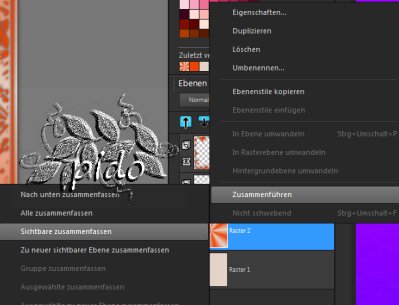
Im EM mit der RMT auf Zusammenführen, Gruppe zusammenfassen.
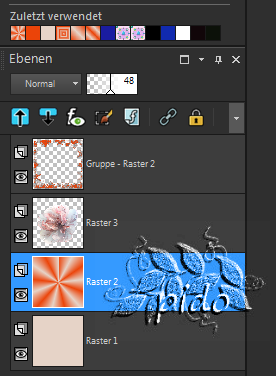
gehe auf Ebenen, Neue Rasterebene, fülle sie mit dem FB und schiebe sie unter der Maske als Raster 2.
Stelle hier die Deckfähigkeit auf 48%
Nun zur Blüte, gehe sie Kopieren, komme zurück und, Als neue Ebene einfügen.
Setze die Blüte unter der Maskeneben als Raster 3.
Gebe der Blüte einen kleinen Schlagschatten von 1 + und 1- über Effekte, 3D Effekte.
Wenn Du möchtest, kannst Du noch Änderungen an der Blüte oder Maske vornehmen,
Wenn alles passt gehe im EM mit RMT auf Zusammenführen, Sichtbare zusammenfassen.
Nun der Rand ✨
Bild, Rand hinzufügen, 2 PX VG, 2 PX HG, 2 PX VG,
Bild, Rand hinzufügen, 40 PX Weiss, mit dem ZS markieren,
👉 Wende jetzt den Filter Xenofex 2 Puzzle Effekt an, mit dieser Einstellung
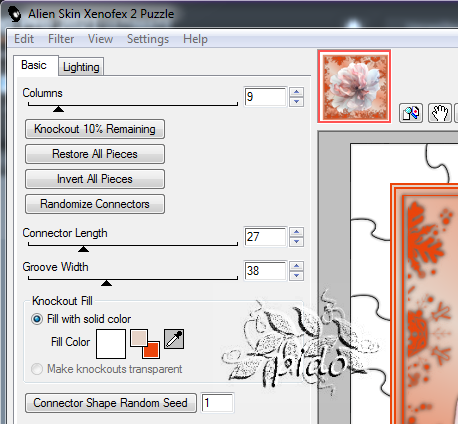
Nun fülle die einzelnen Puzzleteile mit dem FB wie im Screen
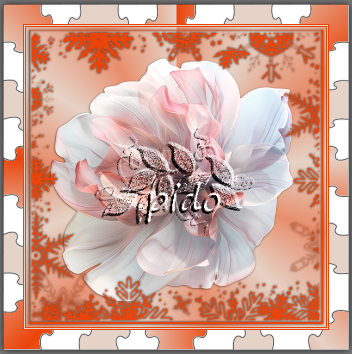
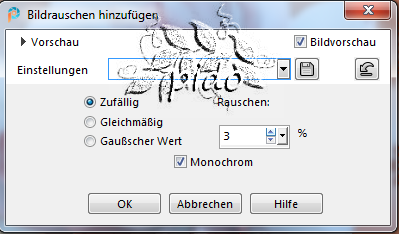
Gebe nur die Hellen Puzzleteile ein wenig Rauschen, auf Einstellen, Bildrauschen hinzufügen/entfernen, Bildrauschen hinzufügen.
Auswahl aufheben.
Klicke mit den ZS in den Weissen Feldern die übrig sind.
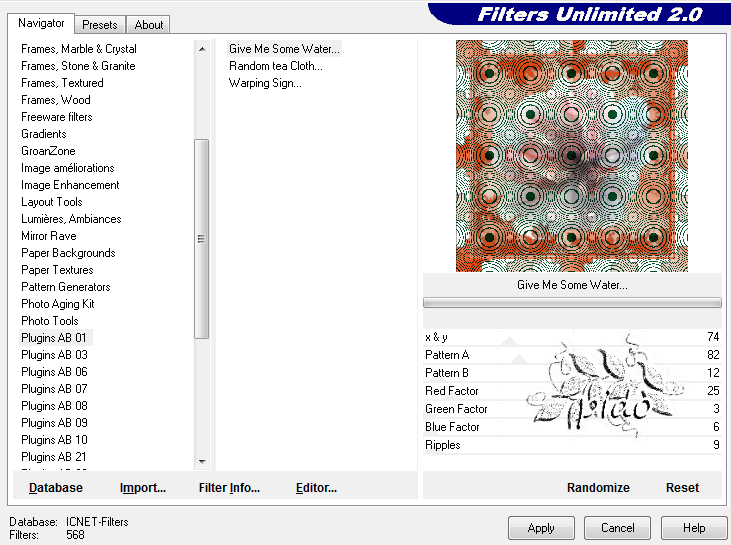
👉 Jetzt wenden wir den Ab 01 Plugins Give Me Some Water Effekt an, mit dieser Einstellung
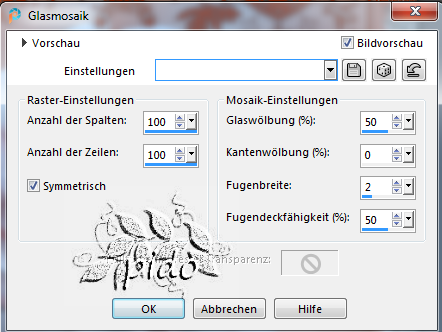
Weiter auf Effekte Textureffekte, Glasmosaik
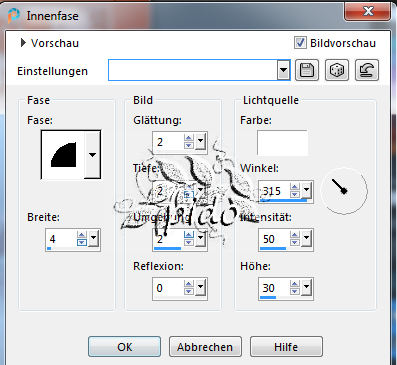
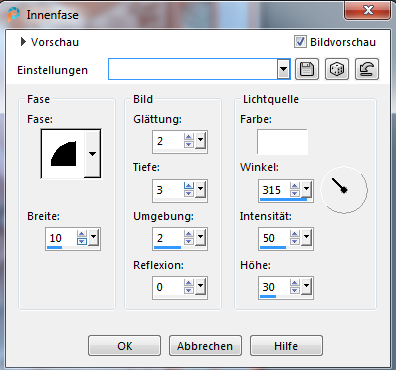
Dann auf Effekte, 3D Effekte, Innenface
Auswahl aufheben.
Bild, Rand hinzufügen, 2 PX VG, 2 PX HG, 2 PX VG,
Bild, Rand hinzufügen, 40 PX Weiss, mit dem ZS markieren und mit dem FB füllen.
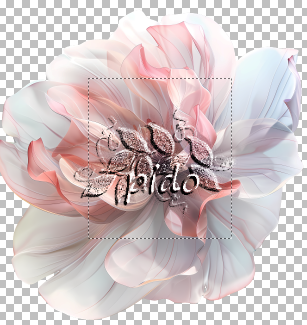
Gehe zu deiner Blüte und ziehe ein Rechteck mit dem Auswahlwerkzeug wo Bewegung ist, Kopiere es, Bearbeiten, Kopieren, komme zurück zum Bild, Bearbeiten, In eine Auswahl einfügen
✨ Nun zum letzten Rand
Bild, Rand hinzufügen, 2 PX VG, 2 PX HG, 2 PX VG,
Bild, Rand hinzufügen, 10 PX Weiss, mit dem ZS markieren und mit dem FB füllen.
Gebe diesen Rand noch einen Innenface.
Auswahl aufheben.
Bild Grösse ändern 600 PX längste Seite
Einstellen Schärfe Stark scharfzeichnen
Und zum Schluss setzte noch eine schöne Tube drauf und schreibe was nettes mit einer schönen Schrift. – und schon ist dein Fantasy Bild Fertig! 👌
Speichere dein Werk als PNG ab.
Setze dein Wasserzeichen, das Copyright & URL des jeweiligen Künstlers nun drauf.