 Tutorial – Signtag

Copyright💡 © pido Dieses Tutorial wurde erstellt mit PaintShop Pro 2019. Kann auch mit jeder anderen Version nachgebastelt werden 💫 Auch für Anfänger geeignet Tipp: Arbeite Schritt für Schritt 💖
Material
- PaintShop Pro
- Eine nette Schrift
- Ein Poser und Tuben
- Du hast alles beisammen❓
Erste Schritte:
- Öffne ein Neues Transparentes Bild von 450 × 600 PX
- Suche dir eine VG hell, eine HG dunkel, aus deinen Tuben meine sind, VG #f4f130, HG #838207
Wir beginnen!
Fülle dein Neues Bild mit der VG
Ebenen neue Rasterebene, fülle diese mit der HG,
Effekte, Textureffekte, Textur und suche Dir was spannendes aus.
Ebenen, Neue Rasterebene fülle sie mit der VG
Effekte, Verzehrungseffekte-Welle mit dieser Einstellung
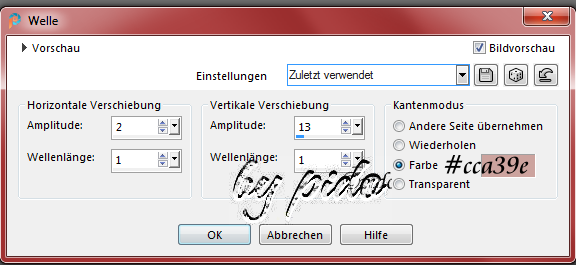
Ich habe dann die Ränder auf dieser Ebene bis zum oberen Teil weg Radiert, das obere Teil mit dem Lasso Markiert und es mir passend Eingefärbt dazu gehe auf,
Einstellen, Farbton und Sättigung, Farbton/Sättigung/Helligkeit
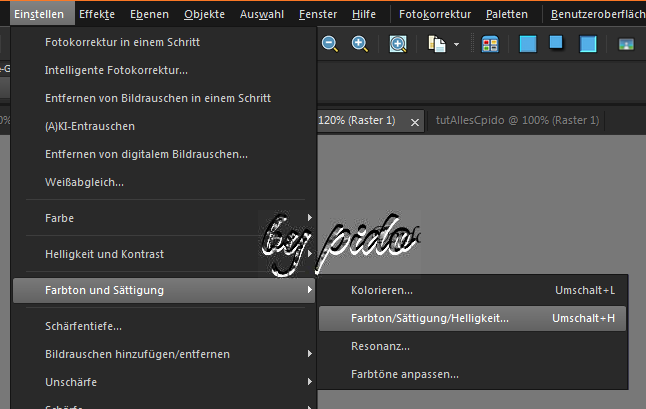

so wie im Screen zu sehen ist

Bleibe auf dieser Ebene
Effekte, 3D Effekte, Schlagschatten
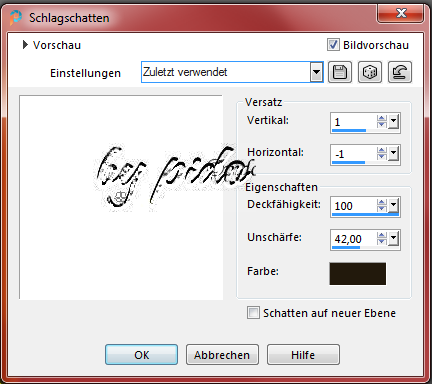
Noch einmal zum Schlagschatten, nun Vertikal und Horizontal tauschen
Setze nun deine Tuben je auf einer Rasterebene unter und über der Wellenebene
Die Deckfähigkeit bei der unteren Tube setze im EM auf 63%
Gebe ihr diesen Schlagschatten
Das mache auch mit anderen Tuben.
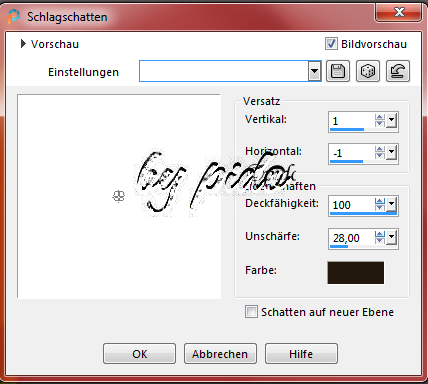
RMT im EM, Zusammenführen, Sichtbare zusammenfassen,
Einstellen, Schärfe, Scharfzeichnen
Gib dem noch ein Text mit einer schönen Schrift, mit einem Schlagschatten – und schon ist dein Traum Bild Fertig! 👌
Speichere dein Werk als PNG ab.
Vergiss nicht dein Wasserzeichen, das Copyright & URL des jeweiligen Künstlers