 Tutorial – Signtag

Copyright💡 © pido Dieses Tutorial wurde erstellt mit PaintShop Pro 2019. Kann auch mit jeder anderen Version nachgebastelt werden 💫 Auch für Anfänger geeignet Tipp: Arbeite Schritt für Schritt 💖
Material
- PaintShop Pro
- Ein Foto hinter der Maske
- Tuben nach Wahl
- Diese Maske

- Du hast alles beisammen❓
Erste Schritte:
- Öffne ein Neues Transparentes Bild von 600 × 480 PX
- Suche dir eine VG hell, eine HG dunkel Farbe, aus deinem Foto, meine sind, VG #6fa6c7, HG #2a536c
- Lege die Maske entweder im Maskenordner in Dokumente, oder aber in PSP öffnen
Wir beginnen!
Fülle dein Neues Bild mit der HG
Ebenen Neue Rasterebene fülle diese mit der VG
Ebenen Neue Maskenebene Aus Bild wenn du sie in PSP geöffnet hast, suchst dir hier die Maske und klicke sie an,
oder Ebenen Maske laden/speichern, Maske aus Datei laden, siehe screen, wenn sie im Maskenordner ist.
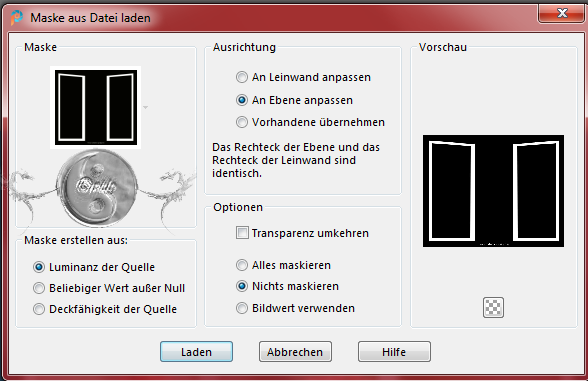
Mit RMT im EM auf Zusammenführen, Gruppe zusammenfassen
Markiere die Maskenebene gehe auf
Effekte, 3D Effekte, Schlagschatten, und gebe das Fenster diesen Schlagschatten
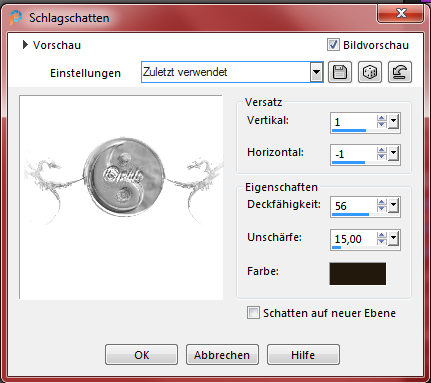
weiter auf Effekte, Textureffekte, Jalousie,
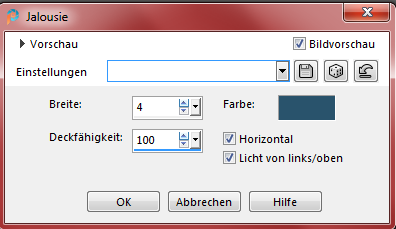
Ziehe nun mit dem Auswahlwerkzeug ein Rechteck um das Fenster nicht drüber
Ebenen, Neue Rasterebene,
Gehe zum Foto, Bearbeiten Kopieren
komme zurück, Bearbeiten In eine Auswahl einfügen
Stelle die Deckfähigkeit im EM auf 46%
RMT im EM auf Zusammenführen, Sichtbare zusammenfassen.
Auswahl, Alle auswählen, Verkleinern um 4 PX
Auswahl, Umkehren.
Effekte, Textureffekte, Kacheln, siehe screen.
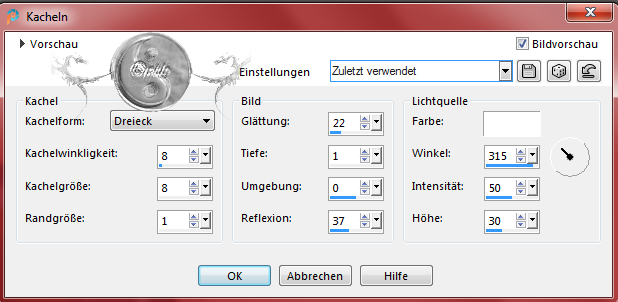
Einstellen, Schärfe, Scharfzeichnen
Setzte deine Tuben drauf und gib dem noch ein Text mit einer schönen Schrift, mit einem Schlagschatten – und schon ist deine Weitsicht Perfekt! 👌
Speichere dein Werk als PNG ab.
Vergiss nicht dein Wasserzeichen, das Copyright & URL des jeweiligen Künstlers